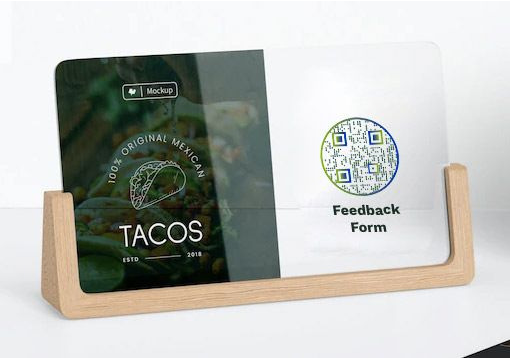
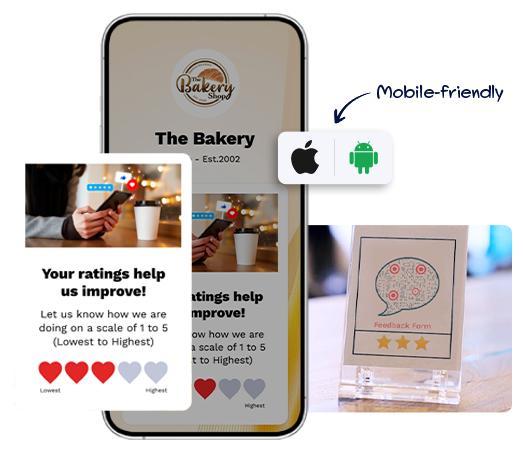
Отзывы — важный фактор, с помощью которого можно продвигать товары и услуги. В том числе отзывы нужны и для продвижения карточки компании на картах и в геосервисах, чтобы она попадала чаще в топ результатов выдачи. Быстрый способ предложить клиенту поделиться мнением о продукте или услуге — это QR-код. Как его создать для локаций в 2ГИС, Google Картах и на Яндекс Картах, и где его разместить — читайте в материале от экспертов RocketData.
Для того, чтобы организациям конкурировать в локальной выдаче поисковых систем, важно получать больше реальных отзывов от клиентов. Потому как отзывы помогают компании стать заметнее в локальной выдаче. А значит — заметнее для большинства пользователей.
По данным WhiteSpark, за последние три года значимость отзывов выросла: сегодня они занимают второе место и 17% от всех факторов ранжирования. Один из способов генерации отзывов от клиентов — использование QR-кодов на заметных для клиента местах.
Расскажем, как создавать QR-коды для переходов в карточки Google, Яндекс и 2ГИС, а также, где их размещать для того, чтобы клиенты смогли быстро и удобно отсканировать код и написать отзыв.
Ниже подробная инструкция, как создать индивидуальный QR-код для каждой вашей локации. Также подскажем, где его разместить, чтобы клиенты оставляли больше отзывов.
У 2ГИС нет возможности создать QR-код напрямую из личного кабинета. Геосервис предлагает сформировать ссылку для каждой из ваших локаций. Затем нужно сгенерировать QR-код на стороннем сайте.
- Откройте карточку нужной локации.
- Вверху нажмите на кнопку «Отправить ссылку».
- Скопируйте полученную ссылку.
- Используя ссылку, сгенерируйте QR-код в одном из сервисов: QR Code Generator, генератор QR-кодов от TEC-IT, Creambee.
- Распечатайте и разместите на удобной для сканирования поверхности.
У Google тоже необходимо запросить ссылку на локацию, а потом использовать сторонние сервисы для создания QR-кода.
- Сначала войдите в Google Бизнес профиль.
- Выберите из списка компанию, для которой планируете сгенерировать код.
- На панели иконок выберите «Запросить отзывы».
- В открывшемся окне скопируйте ссылку на карточку.
- Используйте ссылку для генерации QR-кода. Для этого используйте сервисы QR Code Generator, генератор QR-кодов от TEC-IT, Creambee.
- Скачайте полученный QR-код как изображение для дальнейшей печати на POS-материалах.
Яндекс позволяет организациям с Яндекс Карт создавать QR-код прямо внутри кабинета. Что для этого нужно сделать?
- Зайдите в свой кабинет в Яндекс Бизнес.
- На вкладке «Организации» выберите необходимую локацию.
- Слева в меню нажмите вкладку «Промоматериалы», там вы найдете макеты для распечатки: визитки, пирамидки и QR-код для вашей организации.
- Распечатайте и наклейте в местах продажи товаров и услуг, чтобы собирать больше оценок и отзывов.
Если вы хотите встроить QR-код на отзывы с помощью ссылки Яндекса и сервисов, которые генерируют QR-коды, тогда вам нужно сделать следующие шаги.
- Зайдите в кабинет в Яндекс Бизнес.
- На вкладке «Организации», выберите необходимую локацию.
- Слева в меню найдите вкладку «Промоматериалы», промотайте страницу до заголовка «Бейдж с рейтингом организации на сайт», где будет ссылка на вашу карточку в Яндексе.
- Скопируйте ссылку и используйте ее в одном из сервисов: QR Code Generator, генератор QR-кодов от TEC-IT, Creambee для генерации QR-кода.
Бейджик показывает рейтинг организации, его можно поставить на свой сайт и он будет показывать рейтинг в реальном времени. Нажав на бейдж, посетитель перейдет на профиль вашей организации, где сможет поставить оценку и оставить отзыв. Его можно использовать и для генерации отзывов через QR-код.
Если вы хотите, чтобы клиент оставлял отзыв не на одной площадке, а на любых удобных — на 2ГИС, в Google, в Яндексе или на сайтах-отзовиках — и при этом вам не приходилось развешивать множество наклеек, то рекомендуем собира��ь ссылки в одном месте с помощью Taplink. Taplink — это сервис для создания мультиссылок, где на одной странице размещены ссылки на разные источники.
- Соберите ссылки на локацию из всех геосервисов, используя инструкции выше.
- Разместите ссылки на Taplink.
- Создавайте QR-код для страницы со ссылками на Taplink и размещайте его на видном месте для клиентов.
- QR-код со ссылкой на страницу со ссылками предлагает и Taplink при создании профиля, вы можете скачать и распечатать его.
Кроме Taplink, рекомендуем аналоги сервисов для создания страниц с мультиссылками: Linktree, Lnk.Bio, MeConnect, Hipolink, BandLink.Для того, чтобы сгенерировать QR-код для каждой своей локации из одного окна, воспользуйтесь сервисом генерации отзывов в RocketData.Умный алгоритм RocketData позволит разграничивать отзывы ваших клиентов: позитивные публиковать на внешних площадках, а негативные отправлять во внутреннюю систему для дальнейшей обработки.
Чтобы получить больше отзывов с помощью QR-кода, его нужно разместить на уровне глаз на ровной и гладкой поверхности, чтобы камера смогла расшифровать штриход. Главное правило QR-кода — удобство сканирования. Где размещать QR-код — вот несколько примеров.
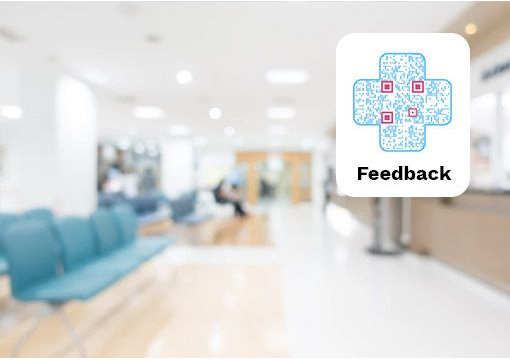
- На стойке, у кассы, ресепшене — подходит ритейлерам, АЗС, гостиницам, салонам красоты, кофейням;
- В меню — этот вариант для кафе и небольших кофеен;
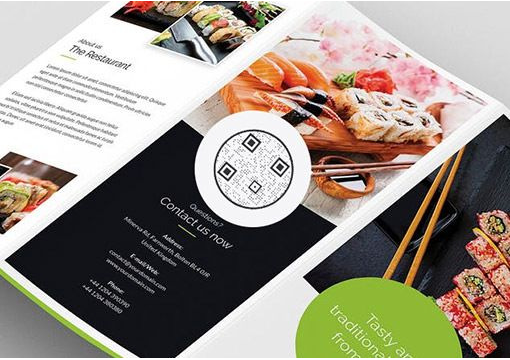
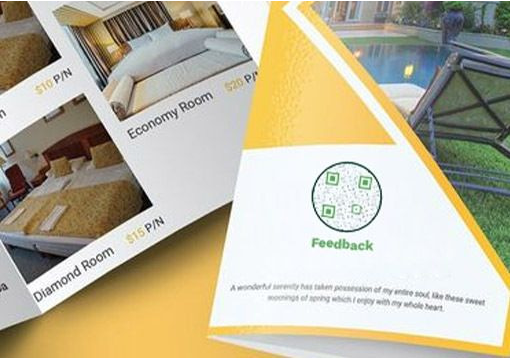
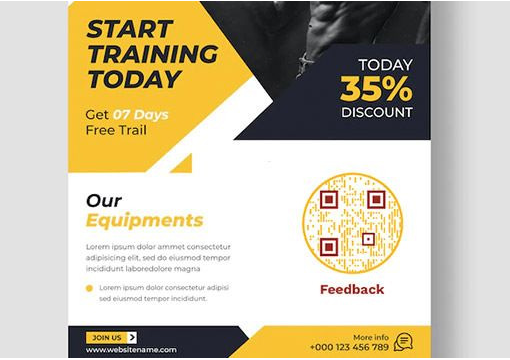
- На листовках и флаерах — можно отдать с любым заказом, если вы осуществляете доставку, будь то еда, одежда, товары для дома. Также эта идея подходит общепиту, который работает на фудкорте в торговых центрах;
- На входной двери с двух сторон — чтобы клиент заметил при входе и выходе.
- На столах в заведении — посмотрите, как эту идею воплотила сеть кофеен One Price Coffee и прочитайте об их опыте использования QR-кодов для генерации отзывов.
- Прямо на упаковке продукта — главное расположить код в гладкой части упаковки. Цветочные магазины могут клеить наклейку с QR-кодом на упаковку цветов, доставки еды — на коробке для пиццы или лапши, ланчбоксах.
- Многие заведения предлагают клиентам сделать кофе с собой — это кофейни, кафе, АЗС, салоны красоты, барбершопы. Чтобы клиенту не пришлось переворачивать стакан, расположите код в центральной части бумажного стакана с предложением оставить отзыв.
- Ритейлеры и общепит, а также любой другой бизнес, который предоставляет пакеты для товаров, могут размещать QR-коды на пластиковых или бумажных пакетах с просьбой оставить отзыв.
- На топливные колонки АЗС также можно разместить QR-код, так как водитель возле нее проводит несколько минут, а значит сможет отсканировать код и оставить отзыв.
Перед тем как размещать QR-код нужно учесть несколько нюансов для выгодного расположения кода.
- QR-код нужно протестировать, прежде чем отправлять в печать: попробуйте сделать скан с разных устройств и с разного расстояния.
- Код должен быть заметен и удобен для сканирования. Например, QR-код на полу в ресторане вряд ли будет удобно не то, чтобы считывать, но и замечать.
- Предложите бонус взамен на отзыв: например, скидку или подарок. В этом поможет качественный CTA (call to action) как «Оставьте отзыв через QR-код и получите скидку на следующий заказ в нашем ресторане».
Если вы решили заняться генерацией отзывов, начните с простого и понятного инструмента — QR-кода для ваших карточек в геосервисах. Размещайте их в заметных для людей местах, удобных для сканирования.
Создавайте QR-коды для отзывов на разных геосервисах: в 2ГИС, Google Картах и Яндекс Картах, используя наши инструкции. А для того, чтобы объединить разные источники для сбора отзывов в одном месте используйте Taplink или другие сервисы мультиссылок.
Читайте также:

Материал подготовлен сервисом Revvy, который помогает локальному бизнесу продвигаться на онлайн-картах, получать больше положительных отзывов и привлекать новых клиентов.
- Как создать QR-код для сбора отзывов на Яндекс Картах, 2ГИС и Google картах
- Зачем бизнесу QR-код для отзывов
- Каким бизнесам стоит использовать QR-код для отзывов
- Как сделать QR-код для отзывов на Яндекс Картах
- Как создать QR-код для отзывов на 2ГИС
- Как сделать QR-код для отзывов на Google Картах
- Где разместить QR-коды для сбора отзывов
- FAQ
Отзывы покупателей о бренде или продукте имеют важное значение в процессе выбора товара, в момент совершения покупки, влияют на репутацию компании, а также повышают продажи. Избежать негативных комментариев в сторону вашей компании, хоть она функционирует не в интернете, не получится.
Отзывы — эффективный инструмент в маркетинговой стратегии продвижения бизнеса и формировании репутационного маркетинга. Создание QR-кода для отзывов на различных геосервисах намного упрощают получение заветных комментариев от покупателей.
Рассмотрим зачем черно-белый шифр нужен бизнесу, кому он подходит, как получить отзывы через qr-код, как создать qr-код для отзывов, как сгенерировать qr-код для отзывов Яндекс, как скачать qr-код для отзывов Яндекс Карты, как выбрать место для куар кода.
Зачем бизнесу QR-код для отзывов
Любой бизнес желает получать положительные комментарии на свои продукты, которые влияют на доверие покупателя к продукту, бренду, на совершение покупки, способствуют продвижению товаров и увеличивает спрос на услуги.
На сегодняшний день в ТОП выходят те сайты, на которых пользователи проводят больше времени и совершают какие-либо действия. Соответственно, для продвижения вашего бизнеса в интернете, на геосервисах нужно получать максимальное количество отзывов.
Большому количеству отзывов мешает неудобство и сложность в их оформлении. Некоторые предприниматели предлагают покупателям перейти на сторонние сервисы, пройти регистрацию и оставить комментарий. Это занимает много времени и большинство клиентов не хотят проходить эти шаги. Поэтому оставить отзыв по qr-коду значительно облегчает сбор отзывов. Клиент просто наводит камеру телефона и попадает в форму для обратной связи, ставит оценку, пишет мнение о товаре или услуге — все, отзыв готов.
Рассмотрим, как оставить отзыв по куар-коду, как сформировать куар-код на отзывы в яндекс карточке, как в Яндекс отзывах распечатать qr, чтобы наклеить табличку для отзывов с qr-кодом на дверь, поставить на столик в кафе и в другие доступные и видимые места.
Каким бизнесам стоит использовать QR-код для отзывов
Получать отзывы по куар коду подойдет абсолютно любому бизнесу: офлайн или онлайн, оказываете ли вы услуги, или являетесь владельцем интернет-магазина на маркетплейсах, автомастерской или вяжете одежду на заказ.
QR-код для отзывов Яндекс можно применять, если вы продвигаете свое дело на Я.Картах, QR-код отзывы 2ГИС — если вы зарегистрированы в геосервисе 2ГИС.
Сгенерированный код можно распечатать и наклеить на двери магазинов, на стекло такси, установить табличку для отзывов с qr-кодом на столике ресторана, распечатать на визитках вашей организации. Так, у покупателя всегда под рукой будет ваша табличка, и ему не составит труда оставить свое мнение.
Далее рассмотрим сервисы 2gis, Google map и Яндекс отзывы: как сделать qr-код, как скачать qr-код для отзывов яндекс, а также, как сделать qr-код отзывы в 2ГИС и Гугл Картах.
Как сделать QR-код для отзывов на Яндекс Картах
Рассмотрим, как сгенерировать qr-код для отзывов яндекс и сделать qr-код на отзывы яндекс:
- Войдите в профиль Яндекс Бизнес qr-код для отзывов.
- В разделе «Организации» найдите нужную геолокацию.
- В разделе «Промоматериалы» подберите желаемый шаблон и создайте qr-код Яндекс отзывы.
- Затем Яндекс отзывы распечатать qr-код.
- Теперь код наклейте на доступные, видимые для посетителей места и получайте по куар коду Яндекс отзывы.

Можно встроить в отзыв по куар коду гиперссылку на Яндекс или платформы, которые генерируют коды.
Как это сделать:
- Войдите в личный бизнес-аккаунт Яндекс.
- В разделе «Организации» найдите нужную геолокацию.
- Перейдите в раздел «Промоматериалы».
- Зайдите в раздел «Бейдж с рейтингом организации на сайт», найдите гиперссылку на куар код для отзывов на Яндекс Картах.
- Скопированную гиперссылку примените в сервисах: QR Code Generation, Cream Bee, TEC-IT.

Бейдж показывает рейтинг компании, установите его на своем сайте, он демонстрирует изменения оценок в режиме онлайн. Кликнув на него, пользователь окажется в профиле компании, оставит отзыв и оценит товар. Также бейдж используется, чтобы сгенерировать отзывы с помощью куар кода.
Как создать QR-код для отзывов на 2ГИС
Получить в сервисе 2гис qr-код для отзывов напрямую невозможно. Нужно воспользоваться сторонними сервисами, которые генерируют коды.
Как сделать QR-код отзывы 2ГИС:
- В своем профиле 2ГИС выберите карточку организации с нужной геолокацией.
- Слева вверху найдите значок «Отправить ссылку».
- Сделайте копию гиперссылки.
- В сервисах QR Code Generation, Cream Bee, TEC-IT вложите скопированную ссылку и сгенерируйте 2гис qr код для отзывов.
- Полученный код выведите на печать и установите в доступных локациях, чтобы клиентам было удобно отсканировать qr код и оставить отзыв.

Как сделать QR-код для отзывов на Google Картах
Сервис Google тоже как 2ГИС не генерирует qr-code отзывы, они создаются в тех же приложениях.
- В своем аккаунте Google Business найдите организацию по которой хотите сделать qr-код отзывы.
- В панели инструментов найдите «Запросить отзывы».
- В окошке, которое откроется, сделайте копию гиперссылки карточки организации в google map.
- В любом из приложений QR Code Generation, Cream Bee, TEC-IT вставьте ссылку и получите qr-код отзывы.
- Полученный код напечатайте и расклейте в торговых точках и местах обслуживания. Везде — где клиентам будет удобно отсканировать qr-код и оставить отзыв.

Где разместить QR-коды для сбора отзывов
Прежде чем создать qr-код Яндекс отзывы и разместить qr для отзыва на Яндекс Картах, в 2ГИС qr для отзыва или код на Google, найдите подходящее место. Выбирайте плоскую и ровную поверхность, чтобы qr-код сканер отзывы мог беспрепятственно разобрать рисунок при сканировании. Перед тем, как в 2gis qr-код отзыв наклеить, выберите правильное, доступное место. Чтобы процесс сканирования не занимал много времени и посетитель без лишних сложностей сумел оставить отзыв по qr-коду.
Ведь предназначение QR-code отзывов — быстрее и проще получать комментарии от своих покупателей.
Совет! Перед тем, как сделать куар код Яндекс отзывы или в 2ГИС и наклеить куда-то, проведите тест — отсканируйте код различными телефонами и с дальнего и ближнего расстояний.
Рассмотрим наиболее частые и актуальные места для размещения куар кода:
- qr-код для отзывов Яндекс или в 2ГИС можно установить в прикассовой зоне, на ресепшн — актуально для магазинов, заправок, отелей, медицинским центрам;
- поместите куар код Яндекс отзывы и куар код 2ГИС на меню — подойдет для баров, бургерных, шаурмичных, закусочных;
- qr-код для отзыва на яндекс картах, 2ГИС и гугл картах поместите на буклетах — удобно вкладывать в упаковку с товаром с маркетплейса, с заказом доставки готовой еды, продуктов, косметики, лекарств, одежды;
- получить qr-код отзывы можно, перед тем если наклеить его на двери вашего заведения, магазина, салона, кафе, главное наклеить qr-код с двух сторон, чтобы клиенты видели его при входе и выходе;
- оставить отзыв по куар коду можно, разместив его на столах кафе, кальянных, бургерных;
- также qr для отзывов на яндекс картах, 2гис, гугл картах можно наклеить на упаковке от цветов, на боксах с лапшой или коробке с пиццей, главное, чтобы поверхность с куар кодом была ровная;

- еще одно место для яндекс бизнес qr-кода для отзывов, отзывов на 2ГИС и гугл картах — разместить его на стаканчике с кофе, смузи, фруктами, супами-пюре. Подойдет для заведений быстрого питания в стиле Grab&Go, барбер-шопам, закусочным;

- наклейте куар код на отзывы в яндекс карточке или в 2ГИС, Google map, на колонках с топливом на заправках. Автовладелец находится около них достаточное количество времени, чтобы успеть отсканировать, пока бак наполняется бензином.

Важно! Перед тем, как скачать qr для отзывов Яндекс, 2ГИС, Гугл Карты и наклеить его, выберите куда хотите поместить. Код желательно установить напротив взгляда посетителя. Место должно быть заметным и удобным.
Если вы ведете свою организацию на Я. Картах, 2ГИС или Google map, хотите улучшить свою репутацию и рейтинг, получая Яндекс отзывы qr, в 2ГИС отзывы через qr-код регулярно, сделайте так, чтобы это было просто и удобно.
Можно создать qr-код для отзывов, сгенерировать код вашей карточки, развесить в доступных локациях для покупателей. Прежде, чем наклеить, проведите тест с qr-код сканером отзывов и убедитесь, что код считывается хорошо. Проще всего будет сделать qr-код на отзывы яндекс и в 2gis qr-код отзывы.
Благоприятные комментарии изменят ваш бизнес-имидж в лучшую сторону и выгодно выделят вас среди конкурентов.
Хотите получать еще больше отзывов на карты, отзовики и в соцсети?
Скачивайте наш подробный гайд «Как собрать больше отзывов для вашего бизнеса» и увеличивайте прибыль бизнеса уже сегодня!

Чтобы посетитель смог оставить отзыв по куар коду — нужно навести камеру смартфона на код, потом он попадет в раздел с отзывами. Затем поставить оценку и написать текст отзыва. Если покупатель хочет оставить негативный отзыв, то по правилам должен оставить свой номер телефона, чтобы владелец компании смог с ним связаться и урегулировать конфликт.
Попробуйте использовать Revvy уже сегодня
Оставьте заявку. Мы перезвоним вам, проведем для вас бесплатную консультацию и ответим на все ваши вопросы

Игорь Сычев
CEO Revvy, CTO Service Inspector
Основал стартап для автоматизации бизнеса (Revvy), который успешно функционирует более 3-х лет и имеет почти более 2500 активных клиентов из разных сфер (HoReCa, Салоны красоты и бьюти сфера, медицина, сервисы и тд).
Возможно, вам будет интересно:
Отзывы — важный фактор, с помощью которого можно продвигать товары и услуги. В том числе отзывы нужны и для продвижения карточки компании на картах и в геосервисах, чтобы она попадала чаще в топ результатов выдачи. Быстрый способ предложить клиенту поделиться мнением о продукте или услуге — это QR-код. Как его создать для локаций в Google Картах и на Яндекс Картах, и где его разместить — читайте в нашем материале.
Для того, чтобы организациям конкурировать в локальной выдаче поисковых систем, важно получать больше реальных отзывов от клиентов. Потому как отзывы помогают компании стать заметнее в локальной выдаче. А значит — заметнее для большинства пользователей.
По данным WhiteSpark, за последние три года значимость отзывов выросла: сегодня они занимают второе место и 17% от всех факторов ранжирования. Один из способов генерации отзывов от клиентов — использование QR-кодов на заметных для клиента местах.
Расскажем, как создавать QR-коды для переходов в карточки Google, Яндекс и 2ГИС, а также, где их размещать для того, чтобы клиенты смогли быстро и удобно сканировать код и написать отзыв.
Как создать QR-код
Ниже подробная инструкция, как создать индивидуальный QR-код для каждой вашей локации в карточках Google и Яндекс. Также подскажем, где его разместить, чтобы клиенты оставляли больше отзывов.
Создаем QR-код для карточек в 2ГИС
У 2ГИС нет возможности создать QR-код напрямую из личного кабинета. Геосервис предлагает сформировать ссылку для каждой из ваших локаций. Затем нужно сгенерировать QR-код на стороннем сайте.
- Откройте карточку нужной локации.
- Вверху нажмите на кнопку «Отправить ссылку».
- Скопируйте полученную ссылку.
- Сгенерируйте QR-код, используя ссылку из пункта 3 в одном из сервисов: QR Code Generator, генератор QR-кодов от TEC-IT, Creambee.
- Распечатайте и разместите на удобной для сканирования поверхности.

Инструкция, как сделать ссылку на нужную карточку в 2ГИС
Создаем QR-код для карточек из Google Карт
В 2025 году Google добавил QR-коды для запроса отзывов прямо в Менеджер профиля компании.
- Войдите в Google Бизнес профиль.
- Выберите из списка компанию, для которой планируете сгенерировать код.
- На панели иконок выберите «Запросить отзывы».
- Нажмите на готовый QR-код правой кнопкой мыши и выберите «Сохранить изображение как».
- Скачайте полученный QR-код для дальнейшей печати на POS-материалах.


Так в Google выглядит окно со ссылкой для генерации отзывов
Так в Google выглядит окно со ссылкой для генерации отзывов
Создаем QR-код для карточек из Яндекса
Яндекс позволяет организациям с Яндекс Карт создавать QR-код прямо внутри кабинета. Что для этого нужно сделать?
- Зайдите в свой кабинет в Яндекс Бизнес.
- На вкладке «Организации» выберите необходимую локацию.
- Слева в меню нажмите вкладку «Промоматериалы», там вы найдете макеты для распечатки: визитки, пирамидки и QR-код для вашей организации.
- Распечатайте и наклейте в местах продажи товаров и услуг, чтобы собирать больше оценок и отзывов.

Как во вкладке материалы выглядит файл с QR-кодом
Если вы хотите встроить QR-код на отзывы с помощью ссылки Яндекса и сервисов, которые генерируют QR-коды, тогда вам нужно сделать следующие шаги.
- Зайдите в кабинет в Яндекс Бизнес.
- На вкладке «Организации», выберите необходимую локацию.
- Слева в меню найдите вкладку «Промоматериалы», промотайте страницу до заголовка «Бейдж с рейтингом организации на сайт», где будет ссылка на вашу карточку в Яндексе.
- Скопируйте ссылку и используйте ее в одном из сервисов: QR Code Generator, генератор QR-кодов от TEC-IT, Creambee для генерации QR-кода.

Так в кабинете компании выглядит ссылка на карточку, которую сгенерировал Яндекс
Бейджик показывает рейтинг организации, его можно поставить на свой сайт и он будет показывать рейтинг в реальном времени. Также нажав на бейдж, посетитель перейдет на профиль вашей организации, где сможет поставить оценку и оставить отзыв. Его можно использовать и для генерации отзывов через QR-код.
Гайд «5 шагов для прокачки карточки в Яндексе»
Рассказываем о возможностях Яндекс Карт, которые помогут продвинуть вашу компанию в локальном поиске
Как создать один QR-код для карточек в разных источниках вручную
Если вы хотите, чтобы клиент оставлял отзыв не на одной площадке, а на любых удобных — на 2ГИС, в Google, в Яндексе или на сайтах-отзовиках — и при этом вам не приходилось развешивать множество наклеек, то рекомендуем собирать ссылки в одном месте с помощью Taplink. Taplink — это сервис для создания мультиссылок, где на одной странице размещены ссылки на разные источники.
- Соберите ссылки на локацию из всех геосервисов, используя инструкции выше.
- Разместите ссылки на Taplink.
- Создавайте QR-код для страницы со ссылками на Taplink и размещайте его на видном месте для клиентов.
- QR-код со ссылкой на страницу со ссылками предлагает и Taplink при создании профиля, вы можете скачать и распечатать его.

Так выглядит страница Taplink со ссылками

По завершении регистрации сервис предлагает также скачать QR-код и сделать его с нужной для вас подписью
Кроме Taplink, рекомендуем аналоги сервисов для создания страниц с мультиссылками: Linktree, Lnk.Bio, MeConnect, Hipolink, BandLink.
Для того, чтобы сгенерировать QR-код для каждой своей локации из одного окна, воспользуйтесь сервисом Генерации отзывов в RocketData.
Умный алгоритм RocketData позволит разграничивать отзывы ваших клиентов: позитивные публиковать на внешних площадках, а негативные отправлять во внутреннюю систему для дальнейшей обработки.

Автоматизируйте обратную связь от клиентов и публикуйте положительные отзывы в геосервисах, чтобы повысить свой рейтинг.
Где размещать QR-коды
Чтобы получить больше отзывов с помощью QR-кода, его нужно разместить на уровне глаз на ровной и гладкой поверхности, чтобы камера смогла расшифровать штриход. Главное правило QR-кода — удобство сканирования.
Где размещать QR-код — вот несколько примеров.
- На стойке, у кассы, ресепшене — подходит ритейлерам, АЗС, гостиницам, салонам красоты, кофейням;
- В меню — этот вариант для кафе и небольших кофеен;
- На листовках и флаерах — можно отдать с любым заказом, если вы осуществляете доставку, будь то еда, одежда, товары для дома. Также эта идея подходит общепиту, который работает на фудкорте в торговых центрах;
- На входной двери с двух сторон — чтобы клиент заметил при входе и выходе.
- На столах в заведении — посмотрите, как эту идею воплотила сеть кофеен One Price Coffee и прочитайте об их опыте использования QR-кодов для генерации отзывов.
- Прямо на упаковке продукта — главное расположить код в гладкой части упаковки. Цветочные магазины могут клеить наклейку с QR-кодом на упаковку цветов, доставки еды — на коробке для пиццы или лапши, ланчбоксах.
- Многие заведения предлагают клиентам сделать кофе с собой — это кофейни, кафе, АЗС, салоны красоты, барбершопы. Чтобы клиенту не пришлось переворачивать стакан, расположите код в центральной части бумажного стакана с предложением оставить отзыв.
- Ритейлеры и общепит, а также любой другой бизнес, который предоставляет пакеты для товаров, могут размещать QR-коды на пластиковых или бумажных пакетах с просьбой оставить отзыв.
- На топливные колонки АЗС также можно разместить QR-код, так как водитель возле нее проводит несколько минут, а значит сможет отсканировать код и оставить отзыв.

Пример QR-кода для отзывов на бумажном пакете. Источник paket59.ru

QR-код для отзывов на контрольной ленте на коробке для пиццы. Источник pikabu.ru

Флаер с предложением оставить отзыв на фудкорте
Перед тем как размещать QR-код нужно учесть несколько нюансов для выгодного расположения кода.
- QR-код нужно протестировать, прежде чем отправлять в печать: попробуйте сделать скан с разных устройств и с разного расстояния.
- Код должен быть заметен и удобен для сканирования. Например, QR-код на полу в ресторане вряд ли будет удобно не то, чтобы считывать, но и замечать.
- Предложите бонус взамен на отзыв: например, скидку или подарок. В этом поможет качественный CTA (call to action) как «Оставьте отзыв через QR-код и получите скидку на следующий заказ в нашем ресторане».
Резюме
Если вы решили заняться генерацией отзывов, начните с простого и понятного инструмента — QR-кода ваших карточек в геосервисах. Для этого, размещайте их в заметных для людей местах, удобных для сканирования.
Создавайте QR-коды для отзывов на разных геосервисах: в 2ГИС, Google Картах и Яндекс Картах. Для этого используйте наши инструкции. А для того, чтобы объединить разные источники для сбора отзывов в одном месте используйте Taplink или другие сервисы мультиссылок.
Кроме того, QR-код можно сделать проще, не собирая ссылки по личным кабинетам в геосервисах. Платформа RocketData позволяет сгенерировать код в едином личном кабинете для каждой локации и разграничивает негативные и позитивные отзывы. Негативные остаются в личном кабинете для обработки компанией возражения, позитивные — предлагают разместить на карте. За счет этого, растет количество положительных отзывов и вместе с этим — рейтинг компании.
Автор: Майя Кохно
Эксперт по управлению онлайн-присутствием, RocketData