
Применяется кOutlook для Microsoft 365 Outlook 2024 Outlook 2021 Outlook 2019 Outlook 2016 Microsoft365.com Outlook в Интернете Outlook.com «Мой Office» для iPhone Новое приложение Outlook для Windows
Отзыв сообщения будет доступен после нажатия кнопки Отправить и доступен только в том случае, если у вас и получателя есть Microsoft 365 рабочая или учебная учетная запись электронной почты в одной организации. Сообщения, отправленные в или из учетной записи Hotmail, Gmail или live.com, не могут быть отзываться.
Примечание: Если действия на этой вкладкеНовый Outlook не работают, возможно, вы еще не используете новый Outlook для Windows. Перейдите на вкладку Классический Outlook и выполните эти действия.
Отзыв и замена сообщения в новый Outlook
-
Выберите Отправленные элементы в левой области папок, а затем дважды щелкните отправленное сообщение, чтобы открыть его в отдельном окне.
-
На ленте выберите Недавнее Сообщение, а затем нажмите кнопку ОК в диалоговом окне подтверждения.
-
Вскоре после этого вы получите сообщение Недавнее отчет в папке «Входящие». Щелкните ссылку в этом сообщении, чтобы узнать, успешно ли выполнено отзыв, ожидается или произошел сбой.
Статьи по теме
Недавнее сообщение электронной почты в Outlook для Mac
Облачный Недавнее сообщений в Exchange Online — Центр сообщества Майкрософт
Видео: Недавнее или заменить отправленное письмо в классическом Outlook
Проверьте, есть ли у вас учетная запись Exchange в классической версии Outlook
Нужна дополнительная помощь?
Нужны дополнительные параметры?
Изучите преимущества подписки, просмотрите учебные курсы, узнайте, как защитить свое устройство и т. д.
Социальные сети и мессенджеры давно разрешают отменять отправку письма – всего-навсего нужно выбрать требуемое сообщение и удалить его. Но что делать, если письмо было отправлено через почтовый клиент Outlook? Его также можно отозвать, но процедура выглядит немного иначе.
О том, как это сделать, поговорим в сегодняшней статье на примере разных версий программы.
Когда письмо отозвать невозможно
В отличие от тех же социальных сетей, есть один существенный минус отправки электронных писем через Outlook – невозможность отозвать письмо, которое было прочитано пользователем или отмечено как прочитанное. Помимо этого, отменить отправку письма нельзя, если:
- адресант не пользуется клиентом Outlook;
- получатель включил в настройках режим автономной работы;
- пользователь включил кэширование, из-за чего весь контент сохраняется автоматически.
Кроме того, функция отмены отправки сообщения отсутствует на устройствах Mac. Сообщения, защищенные Azure Information Protection, также нельзя отозвать.
Комьюнити теперь в Телеграм
Подпишитесь и будьте в курсе последних IT-новостей
Подписаться
Как отозвать письмо в Outlook разных версий
Давайте рассмотрим, как отозвать письмо в Outlook 2007, 2010, 2013, 2016-2019 всеми возможными способами.
Outlook 2007
Отменить отправку сообщения, как я уже говорил, можно только в том случае, если адресант не успел его прочитать. Чтобы отозвать письмо, воспользуемся небольшой инструкцией:
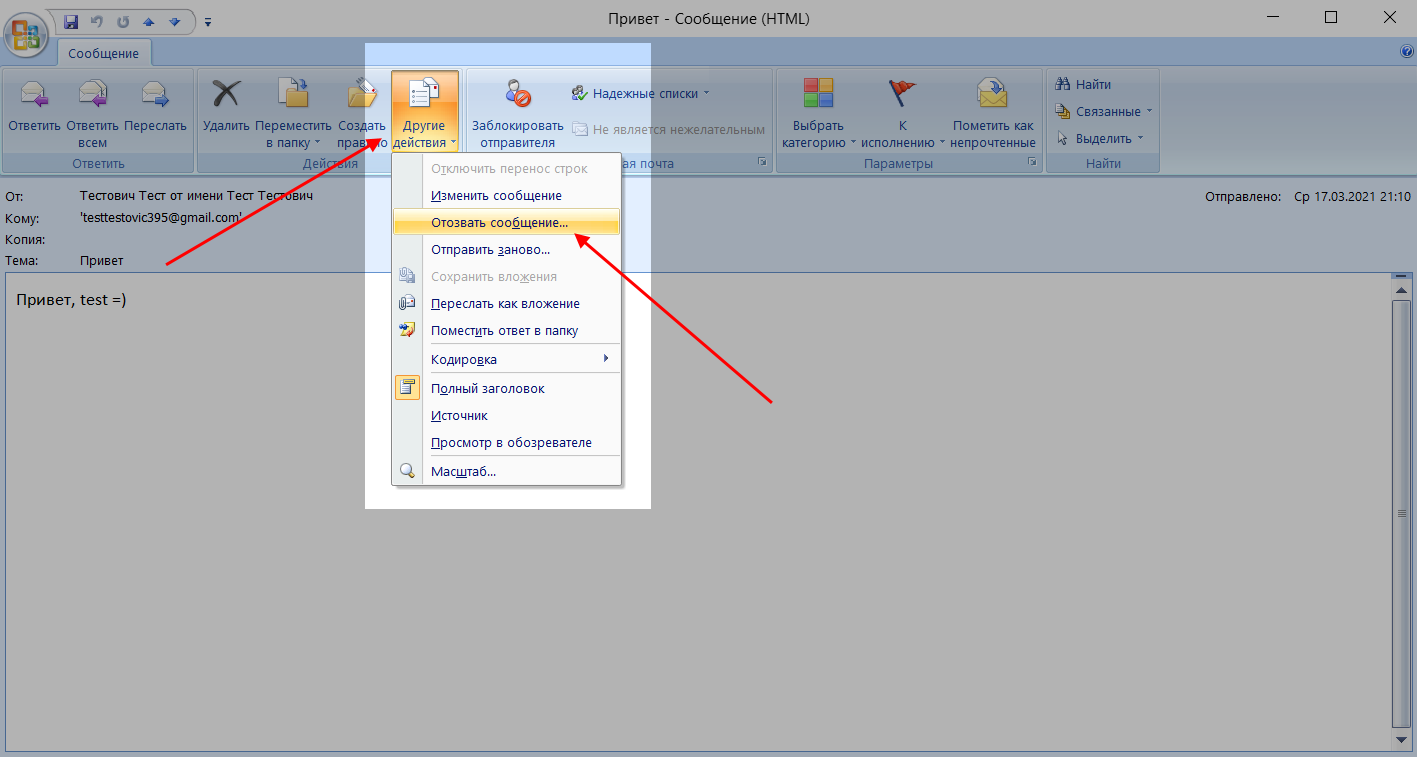
- Открываем письмо, которое нужно отозвать, в верхней части выбираем «Другие действия» и жмем «Отозвать сообщение…».

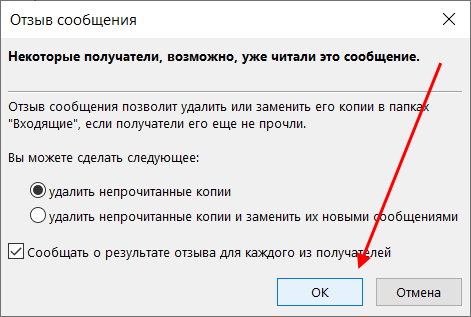
- В отобразившемся окне выбираем «Удалить непрочитанные копии» и жмем «ОК».
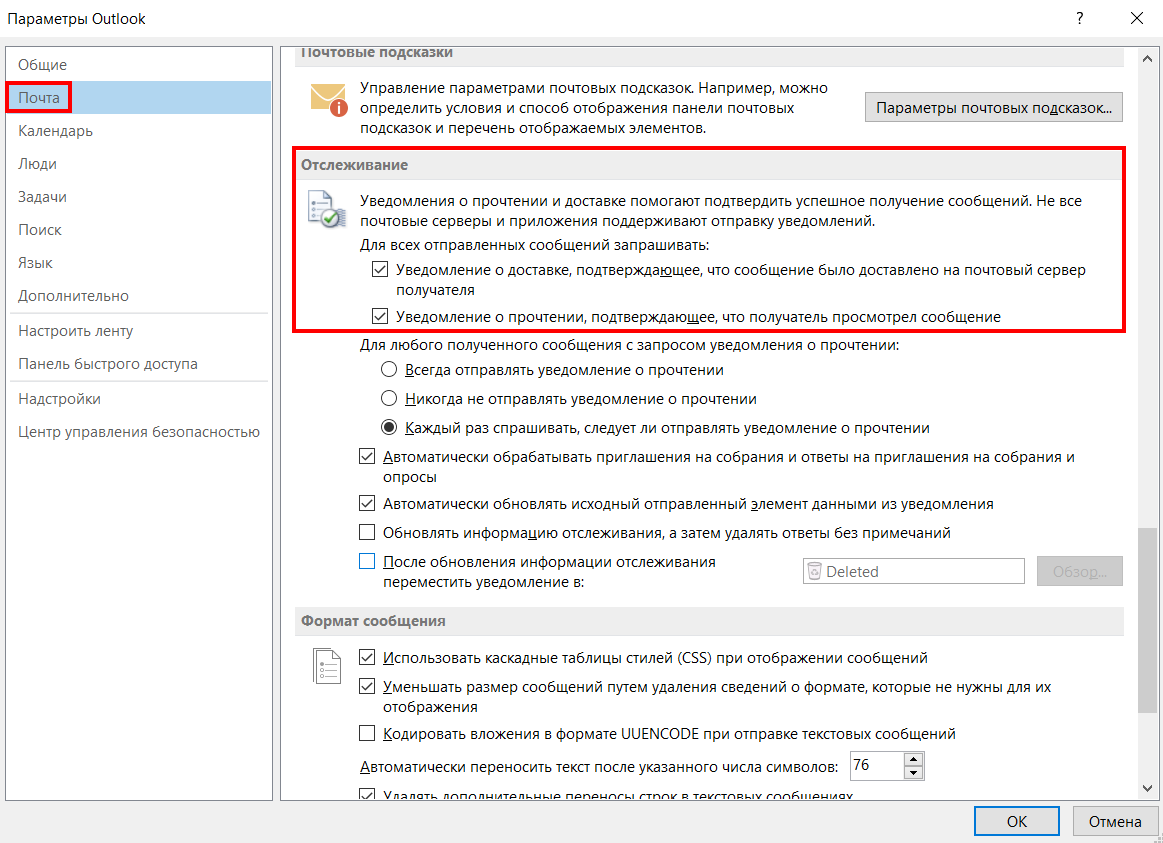
Чтобы всегда быть в курсе того, было ли доставлено сообщение до адресанта или нет, можно включить специальную функцию, благодаря которой будут приходить уведомления о доставке. Ее активация выполняется в настройках раздела «Почта».
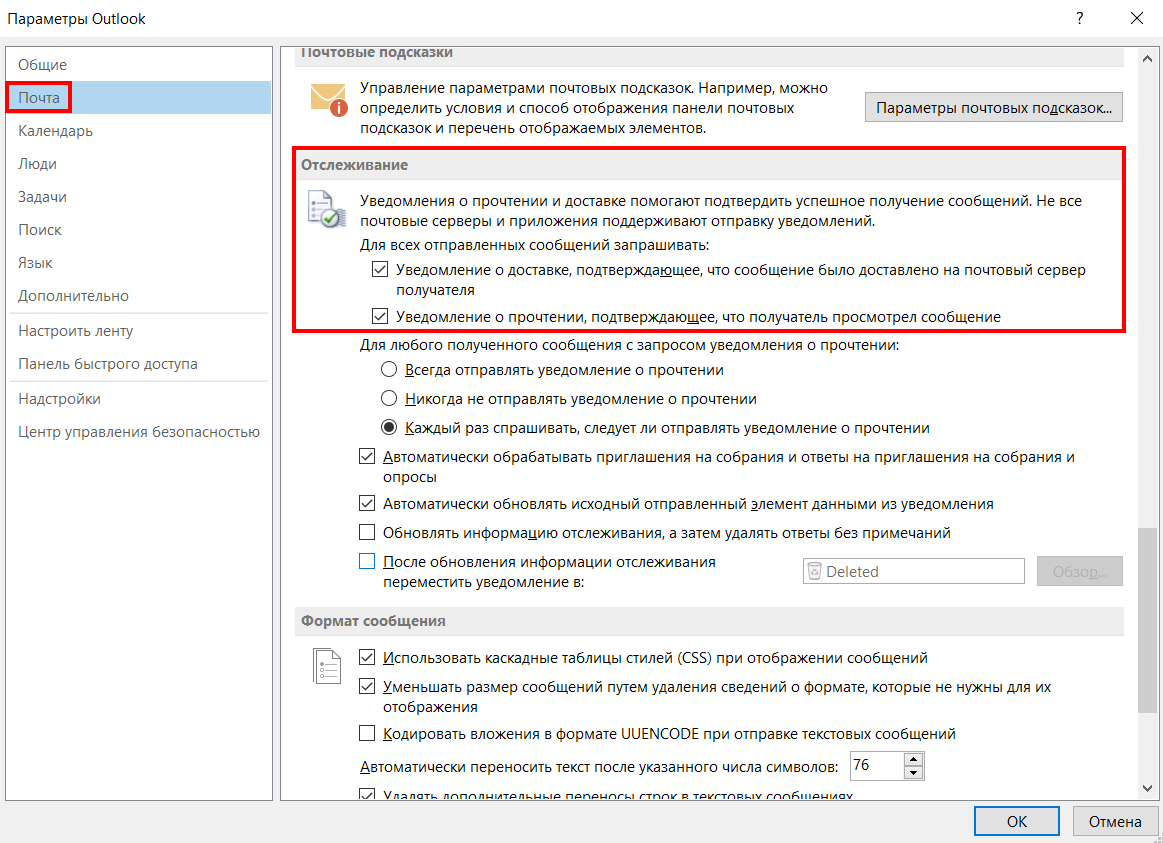
Обратите внимание на то, что здесь же мы можем включить уведомления о прочтении сообщений.
Outlook 2010/2013
Удалить отправленное сообщение в Outlook 2010 мы можем аналогично предыдущему способу, а вот с выпуском 2013 года все немного иначе:
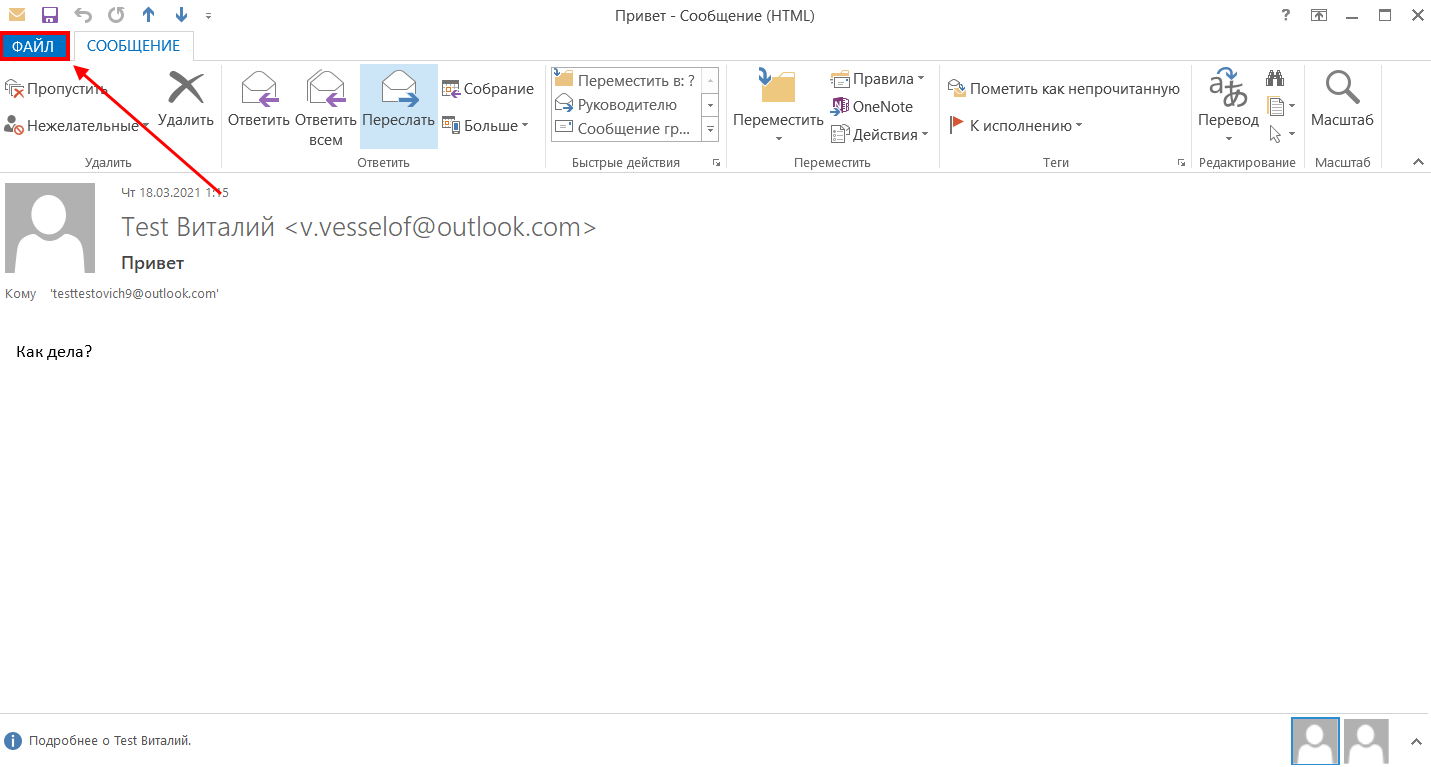
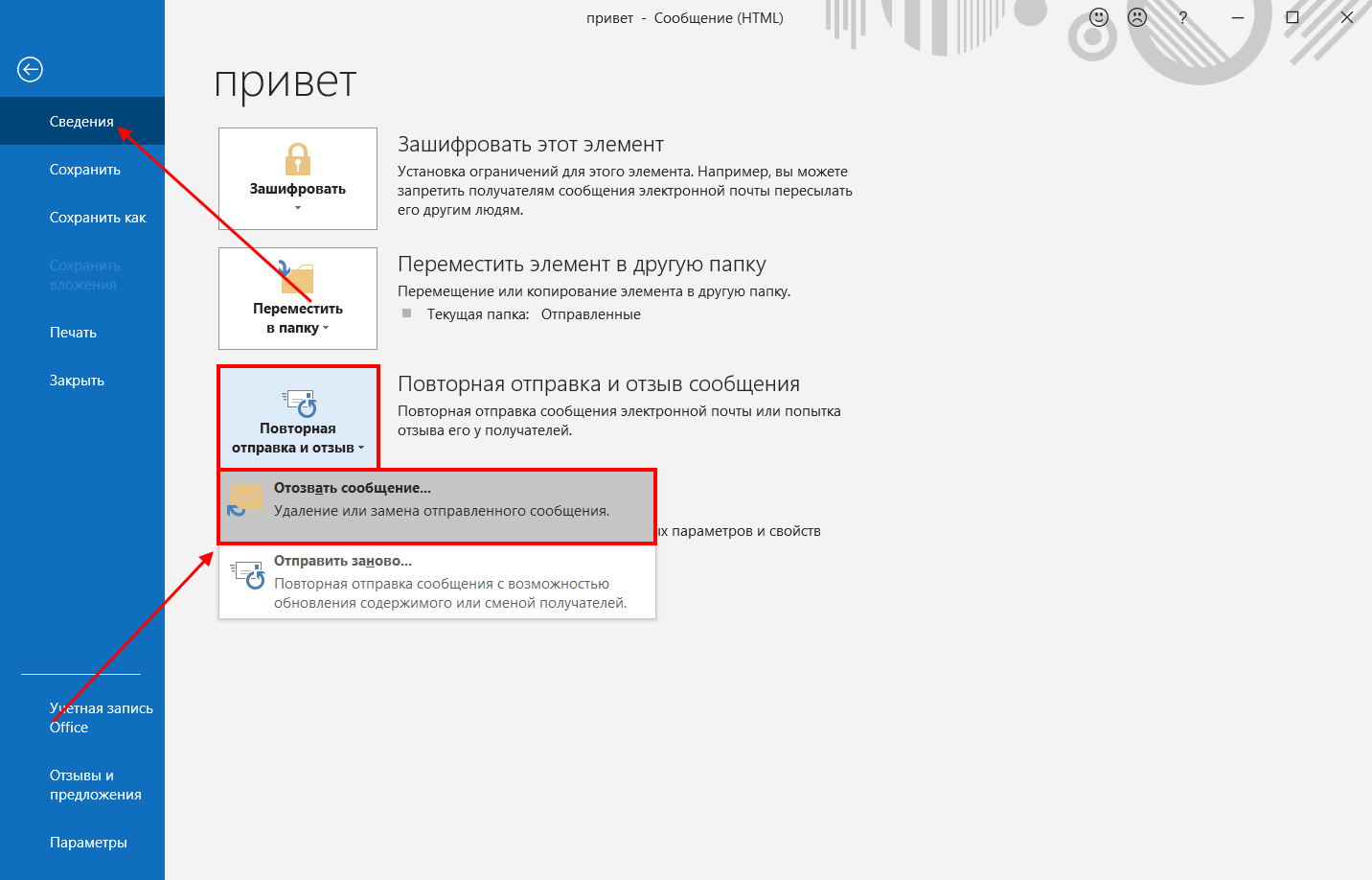
- Открываем письмо, которое следует отозвать, и в верхнем левом углу нажимаем на кнопку «Файл».
- Следующим шагом переходим в раздел «Сведения», кликаем по кнопке «Повторная отправка и отзыв» и жмем «Отозвать сообщение…».
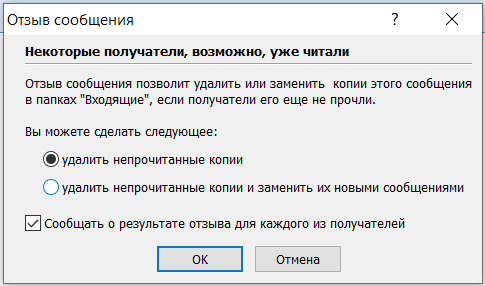
- В отобразившемся окне отмечаем пункт «Удалить непрочитанные копии» и жмем «ОК».
- Если был отмечен пункт «Сообщать о результате отзыва для каждого из получателей», то и вы, и адресант, получите следующее сообщение:
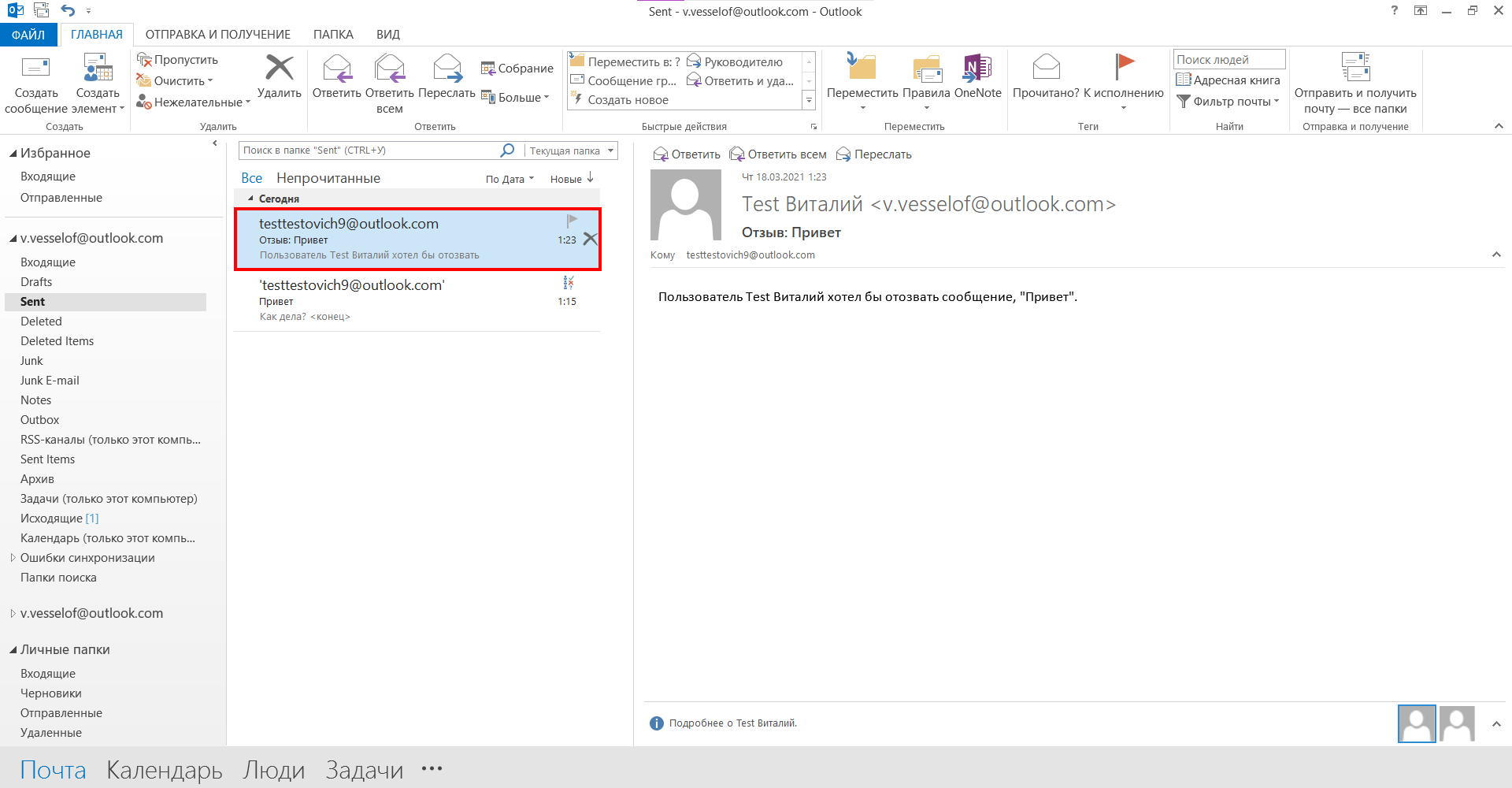
Письмо удаляется, как правило, не сразу – необходимо подождать некоторое время.
Outlook 2016-2019
В данных версиях все действия аналогичны Outlook 2013, изменился только интерфейс. Также переходим в «Файл» -> «Сведения» -> «Повторная отправка или отзыв» -> «Отозвать сообщение».
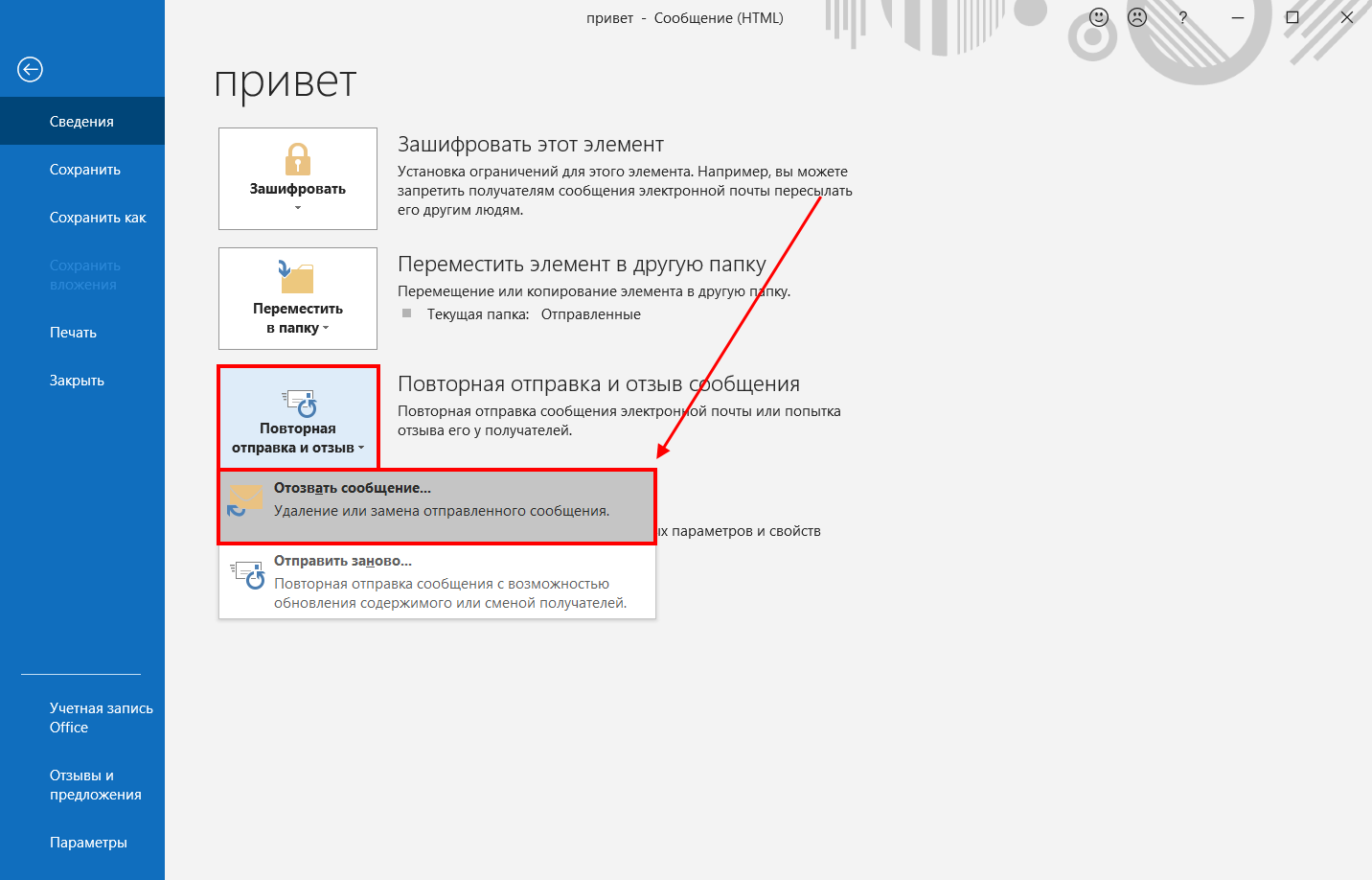
После этого перед нами отобразится окно с выбором:
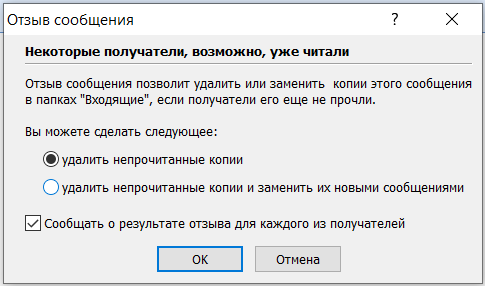
Теперь осталось подождать некоторое время, пока письмо удалится. Если был отмечен пункт о сообщении результатов, то вам придет уведомление об итоговом результате.
Как отозвать сообщение в Outlook через браузер
Если вы не пользуетесь десктопным приложением, а используете браузерную версию, то отозвать письмо не получится, но вот отменить его отправку в течение 10 секунд можно. Для этого необходимо активировать одну функцию:
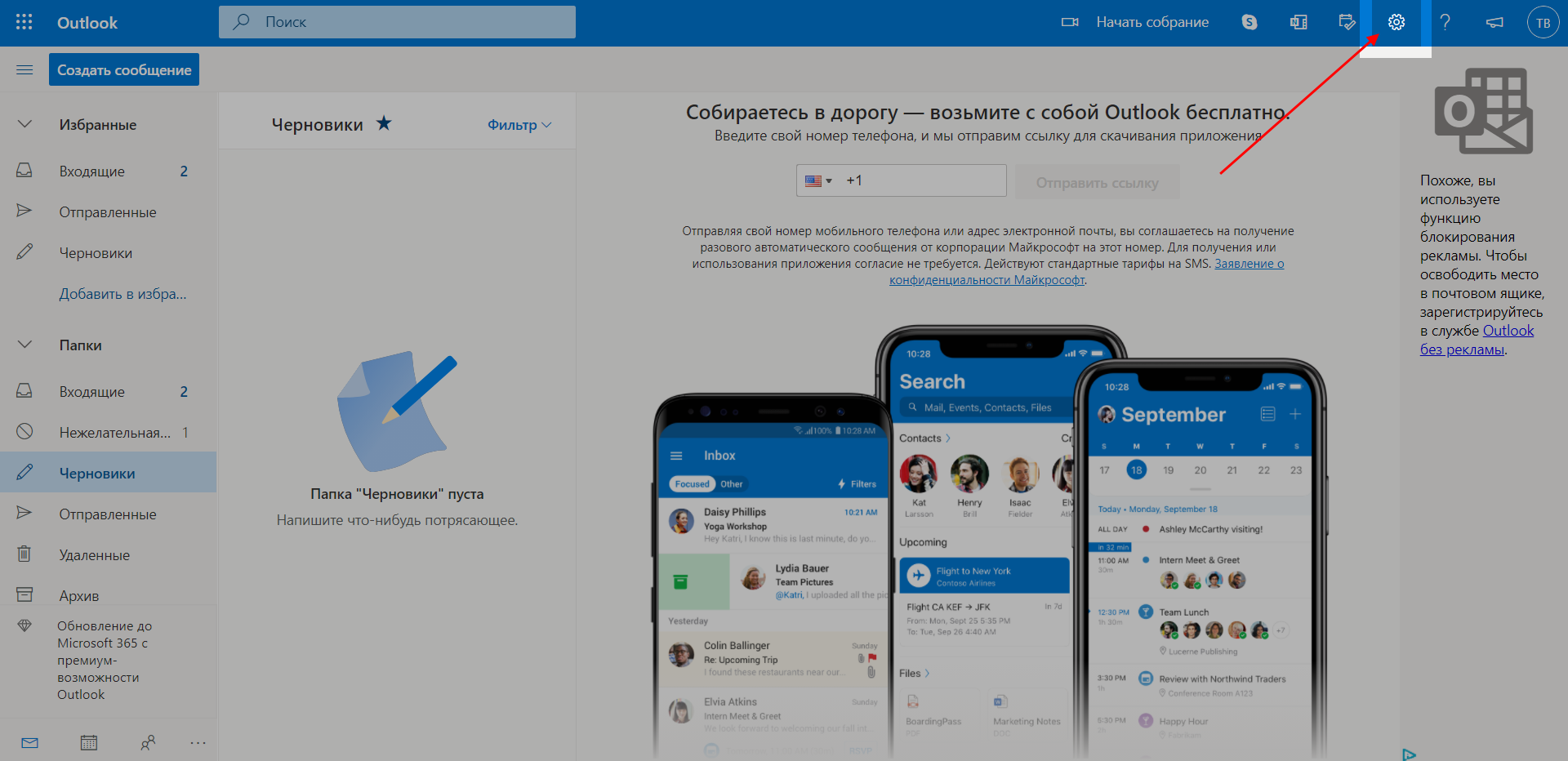
- Открываем главную страницу Outlook и в верхней части кликаем по шестеренке.
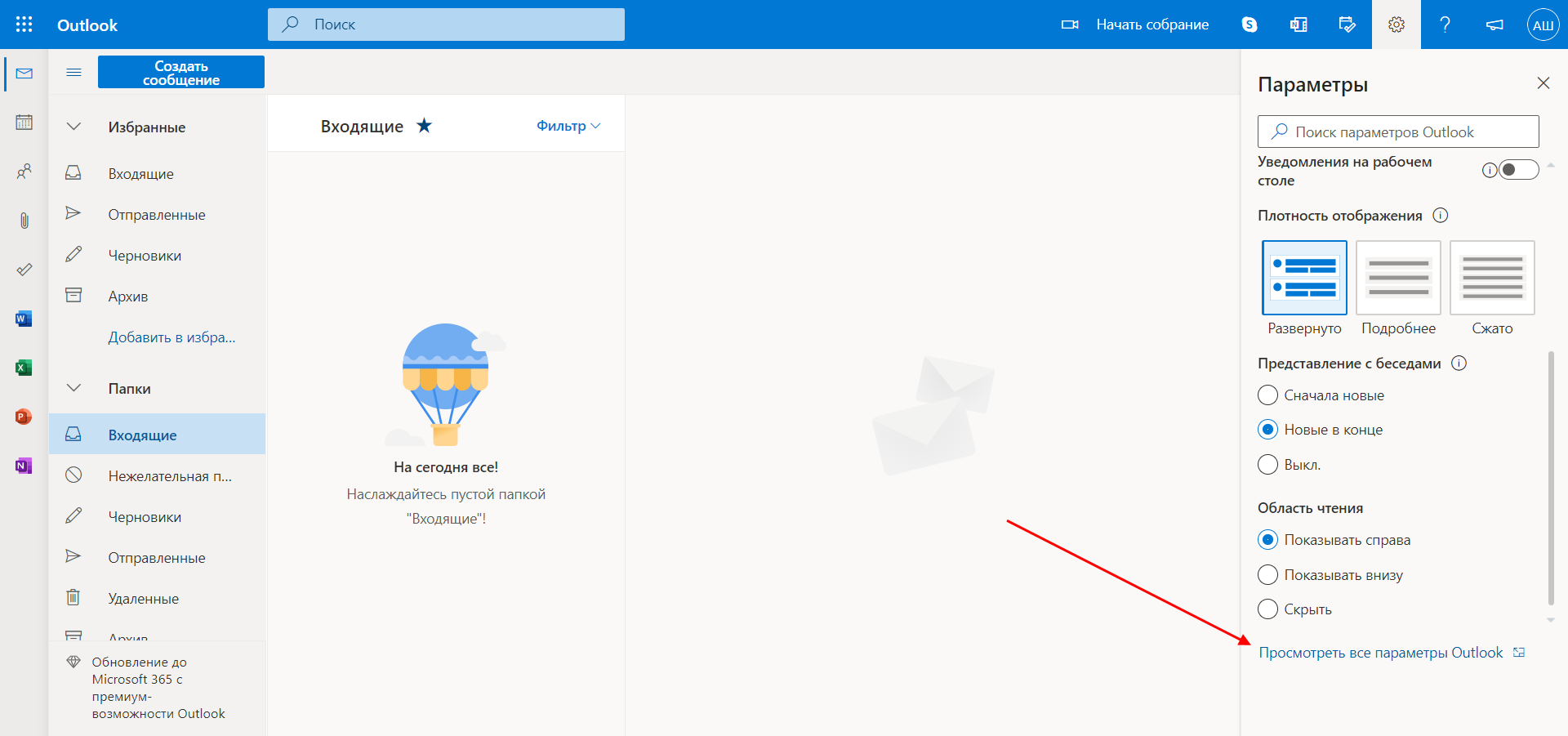
- Далее выбираем «Посмотреть все параметры Outlook».
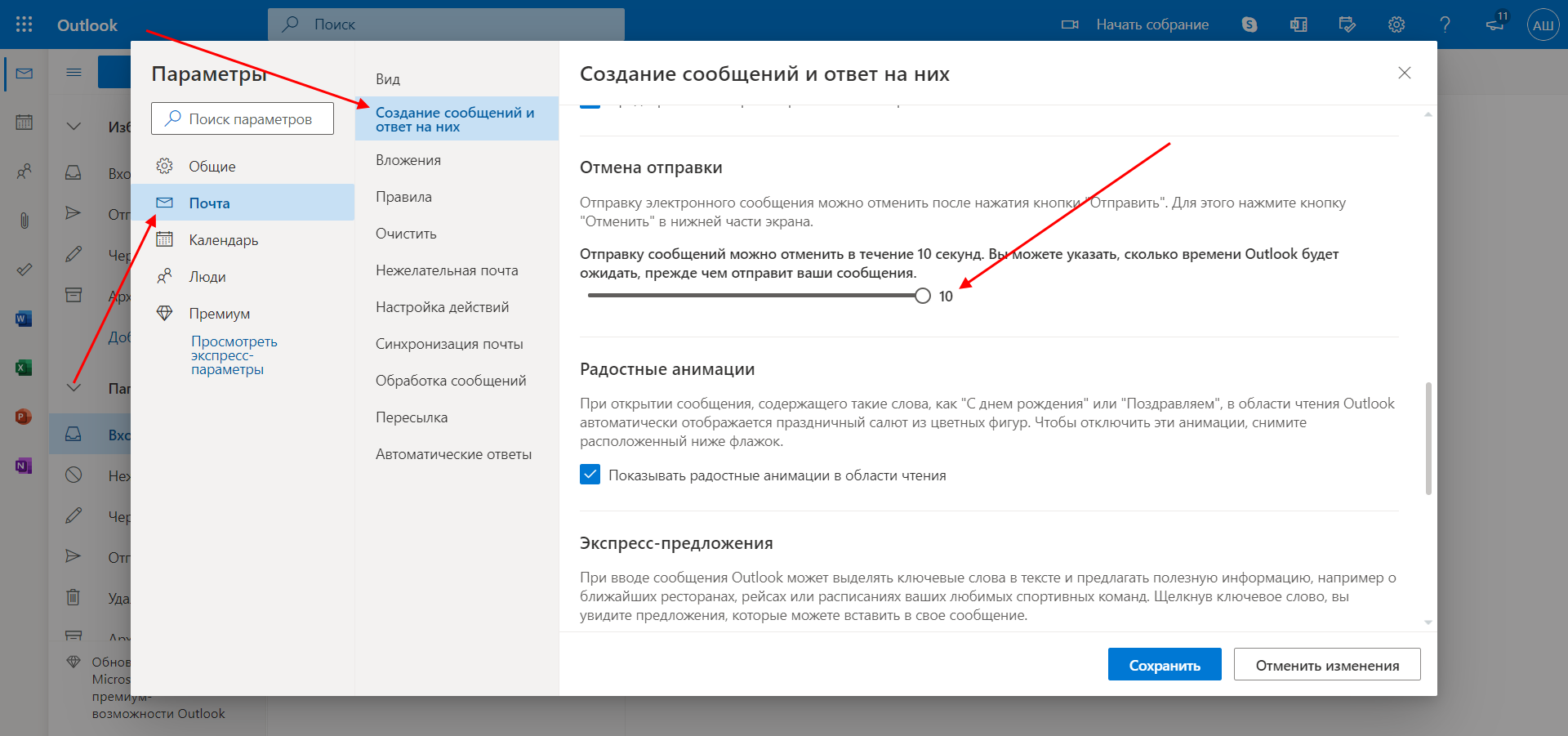
- В отобразившемся окне переходим в раздел «Почта», открываем подраздел «Создание сообщений и ответ на них». Там находим блок «Отмена отправки» и задаем время, в течение которого можно будет отменить отправку письма.
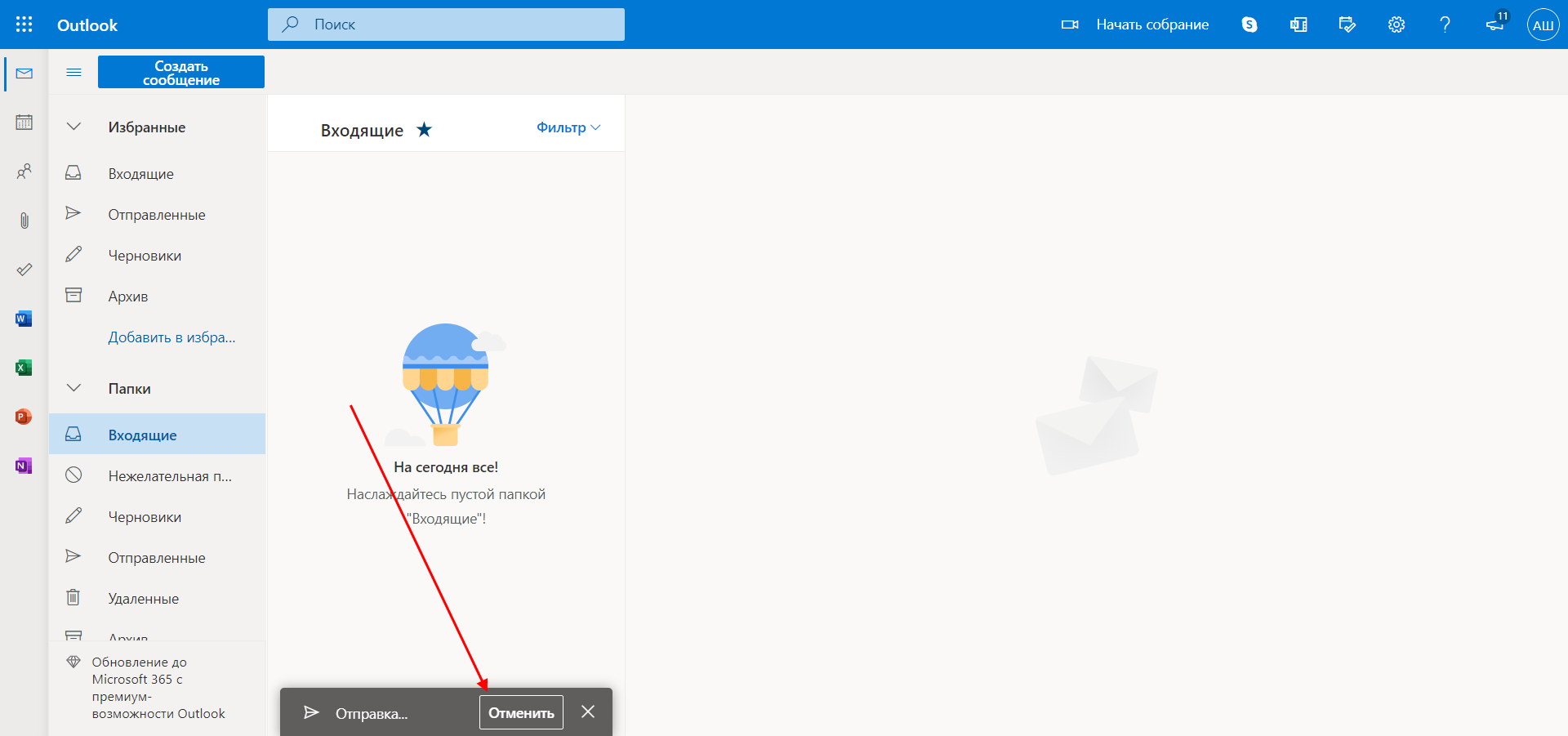
- Теперь, если сообщение будет отправлено случайно, вы сможете отменить его отправку в нижней части окна.
Редактирование отправленного письма в любой версии Outlook
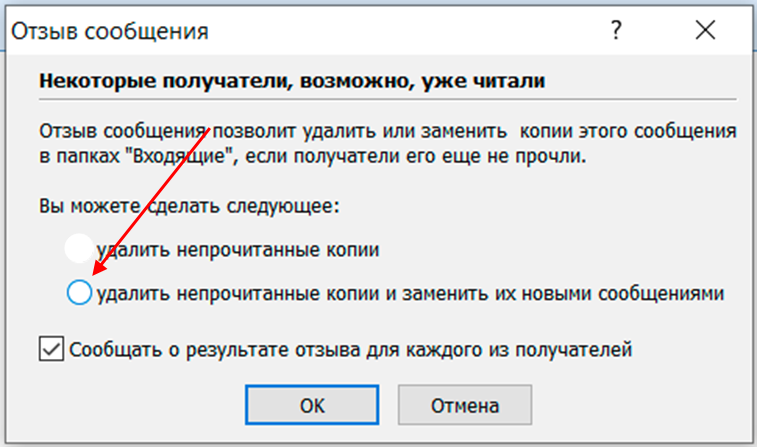
Если вы вдруг отправили письмо, но допустили в нем ошибку либо хотите уточнить какие-либо детали, еще не поздно внести правки. Для этого необходимо при отзыве сообщения активировать опцию «Удалить непрочитанные копии и заменить их новыми сообщениями».
После этого перед вами отобразится окно с отправленным ранее сообщением. В нем вы сможете отредактировать письмо и отправить его повторно.
Заключение
Сегодня мы рассмотрели все возможные способы, с помощью которых можно отозвать и отменить отправку письма в Microsoft Outlook разных версий. Напоминаю, что данная процедура доступна только в том случае, если адресант не успел прочитать полученное им письмо. Кроме того, он может его и не прочитать, но сообщение останется, так как включена функция кэширования или активен автономный режим.
Чтобы избежать случайной отправки письма, рекомендую использовать браузерную версию приложения. В ней доступна опция отмены сообщения, благодаря которой можно полностью обезопасить себя от «неудачного клика».
В спешке или по невнимательности все мы отправляем случайные письма своим начальникам и близким людям с корпоративной почты. Чтобы этого избежать, существует функция отзыва писем или отмены отправки. В этом статье мы подробно рассмотрим способы, как отозвать письмо в Outlook на примере всех его актуальных версий.
- Когда письмо отозвать невозможно
- Как отозвать письмо в Outlook разных версий
- Outlook 2007
- Outlook 2010, 2013
- Outlook 2016-2019
- Как отозвать сообщение в Outlook через браузер
- Редактирование отправленного письма в любой из версий Outlook
- Заключение
Когда письмо отозвать невозможно
Письмо, отправленное через Outlook, можно отозвать в любой из версий этого приложения, но только при условии, что человек, которому вы по ошибке отослали сообщение, не успел открыть письмо или не отметил его как прочитанное.
Для начала давайте разберем ситуации, в которых у вас не получится отозвать письмо, даже если адресат его еще не видел:
-
- Получатель не пользуется почтовым клиентом Outlook.
- Адресат активировал у себя режим автономной работы в настройках учетной записи.
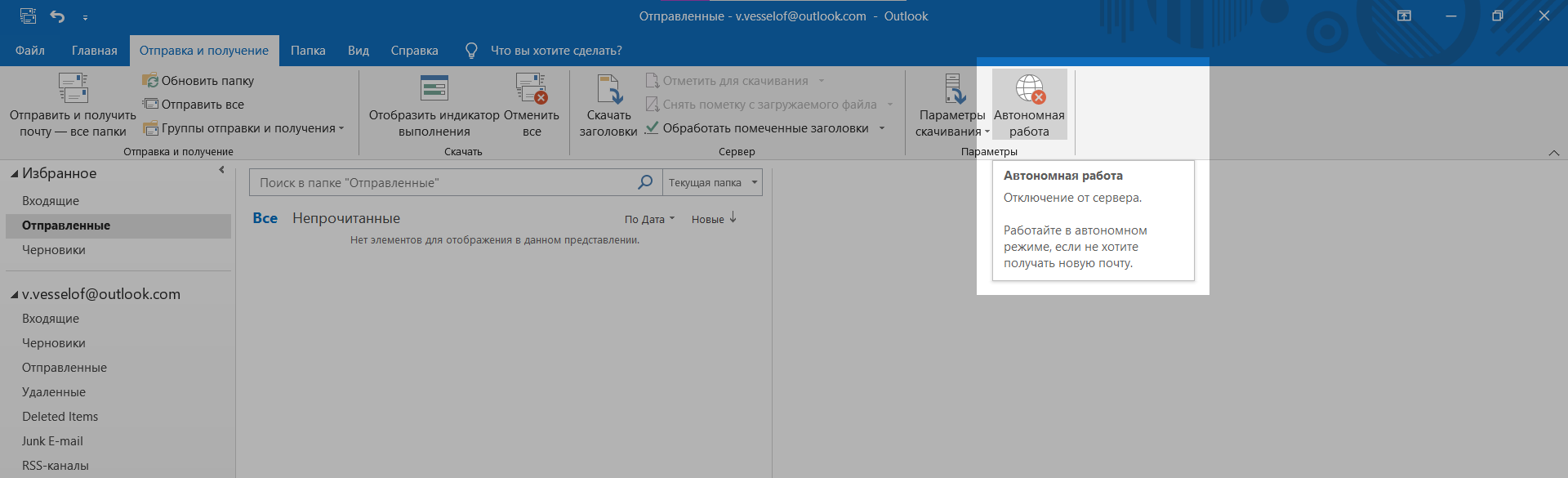
- У получателя подключено кэширование — в этом случае весь входящий контент сохраняется по умолчанию.
- Адресат переместил письмо из папки «Входящие».
- Вы не работаете с сервисом Exchange.
- Если вы используете Outlook Web App на Mac, у вас нет возможности отменить отправку письма — эту функцию не реализовывали для продуктов Apple.
- Сообщения, которые защищены службой Azure Information Protection, невозможно будет отозвать.
Как отозвать письмо в Outlook разных версий
В этом разделе мы рассмотрим несколько активных версий Outlook и выясним, как в них можно отозвать отправленное письмо.
Обратите внимание! В статье мы не будем рассматривать версию Outlook 2003, так как она не поддерживается Windows и в ней отсутствует сервер Exchange.
Outlook 2007
Если вы случайно отправили неверное письмо адресату или оно не предназначалось ему — вы можете отменить отправку, но делать это нужно быстро — до того, как адресат прочитает письмо. Если вы поймаете себя на мысли об ошибке через два часа — будет уже поздно. В этом случае мы можем лишь порекомендовать отправить следом второе сообщение — с извинениями и объяснением сложившейся ситуации.
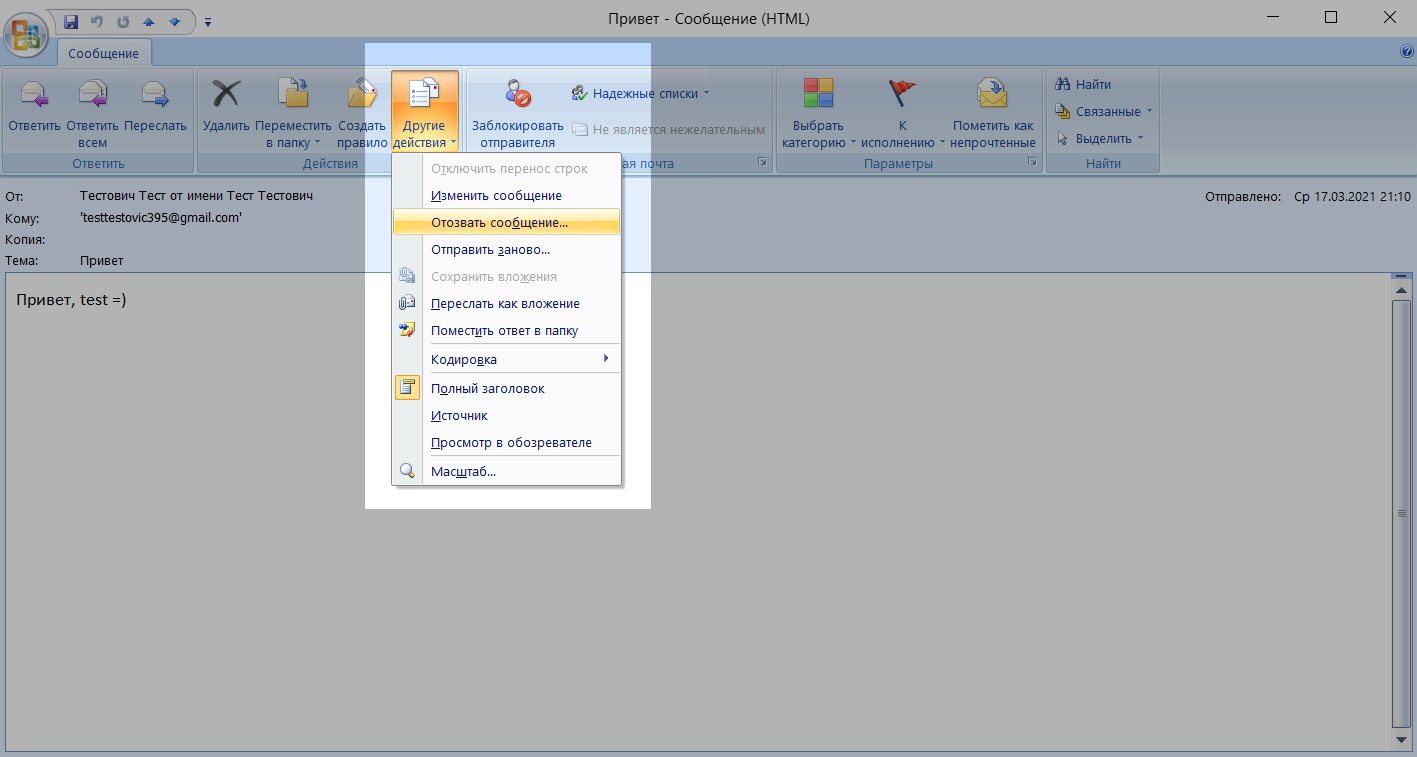
Чтобы отменить письмо, зайдите в приложение Outlook и перейдите в папку «Отправленные». Найдите сообщение, которое необходимо отозвать, нажмите на него два раза — перед вами откроется отдельное окно с сообщением.
В верхнем меню ищите параметр «Другие действия» и выбирайте раздел «Отозвать письмо», как на скриншоте ниже.
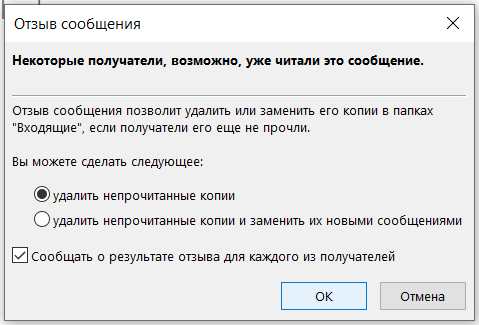
Далее откроется окно с выбором ваших действий: удалить непрочитанные копии или удалить и заменить их новыми сообщениями.
Также здесь можно выставить отметку и получить данные о результате — успешно ли была проведена отмена или в ходе проверки была обнаружена проблема.
После нажмите «Ок» и дожидайтесь результата.
В настройках параметров приложения вы можете включить несколько функций, благодаря которым вы будете получать сообщения о том, дошло ли ваше письмо до адресата или нет.
Рекомендуется к прочтению! Узнайте из нашей статьи, как проверить, прочитано ли письмо в различных почтовых клиентах.
Outlook 2010, 2013
Давайте рассмотрим другие версии приложения Outlook. В них есть небольшие отличия.
У нас версия Outlook 2010 в сборке Windows Professional Plus. В ней отзыв письма можно произвести двумя способами — при этом первый из них повторяет все действия версии Outlook 2007.
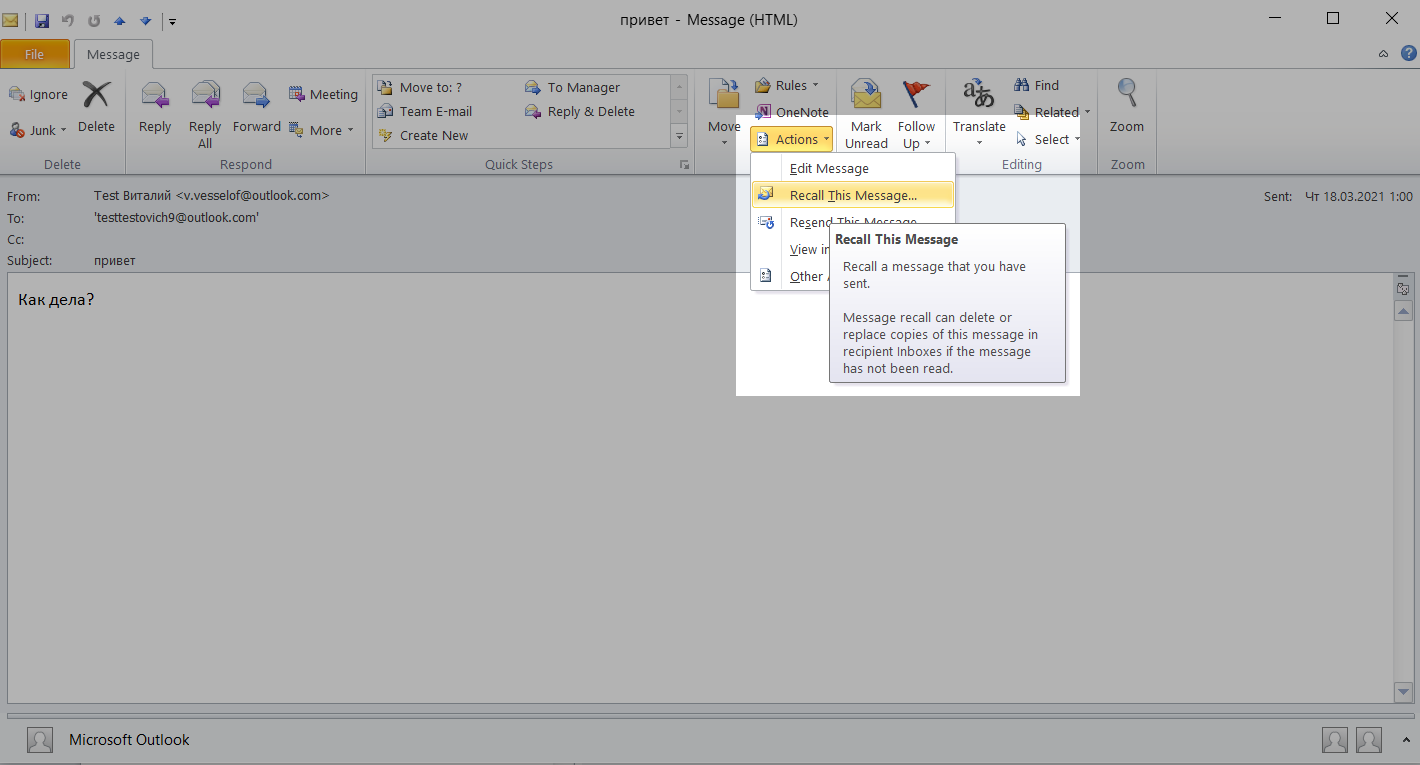
Переходите в приложение, открывайте сообщение и ищите в верхнем меню параметр «Action/Действия». Далее нажмите «Recall this message/Отозвать это письмо».
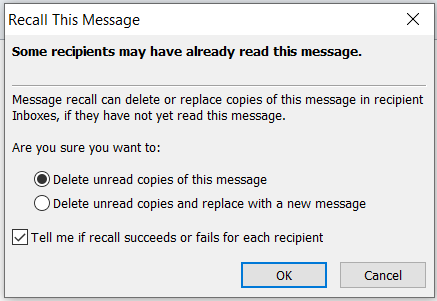
Далее перед вами откроется окно с такими же параметрами действий: удалить копию сообщения или заменить его содержимое. Нажимаете «Ок» и ожидаете ответа от сервера.
Второй способ показан на версии Outlook 2013 в сборке Windows Standard. Для начала откройте письмо в отдельном окне и перейдите в раздел «Файл».
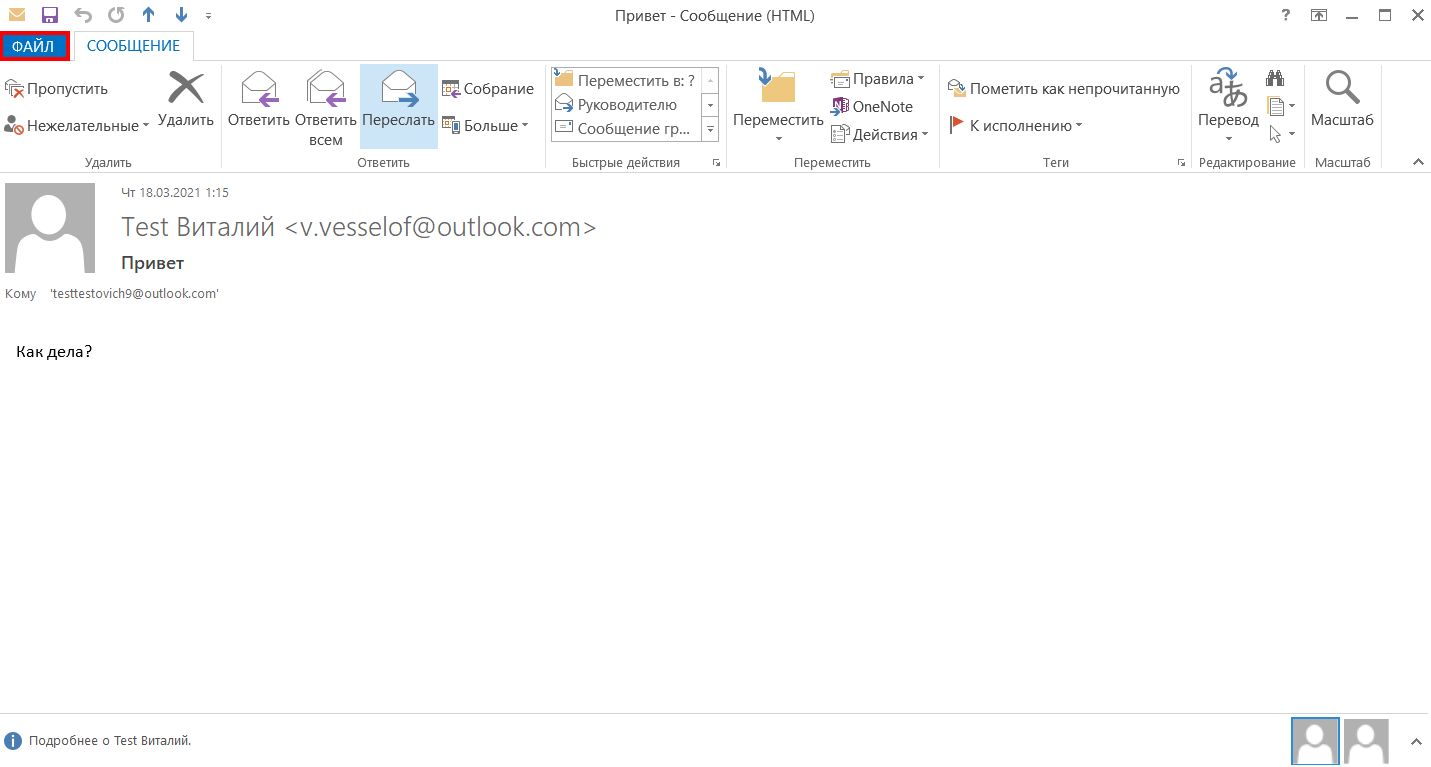
Вам нужен раздел «Сведения». Переключитесь на него и нажмите на кнопку «Повторная отправка или отзыв». Выберите параметр «Отозвать сообщение».
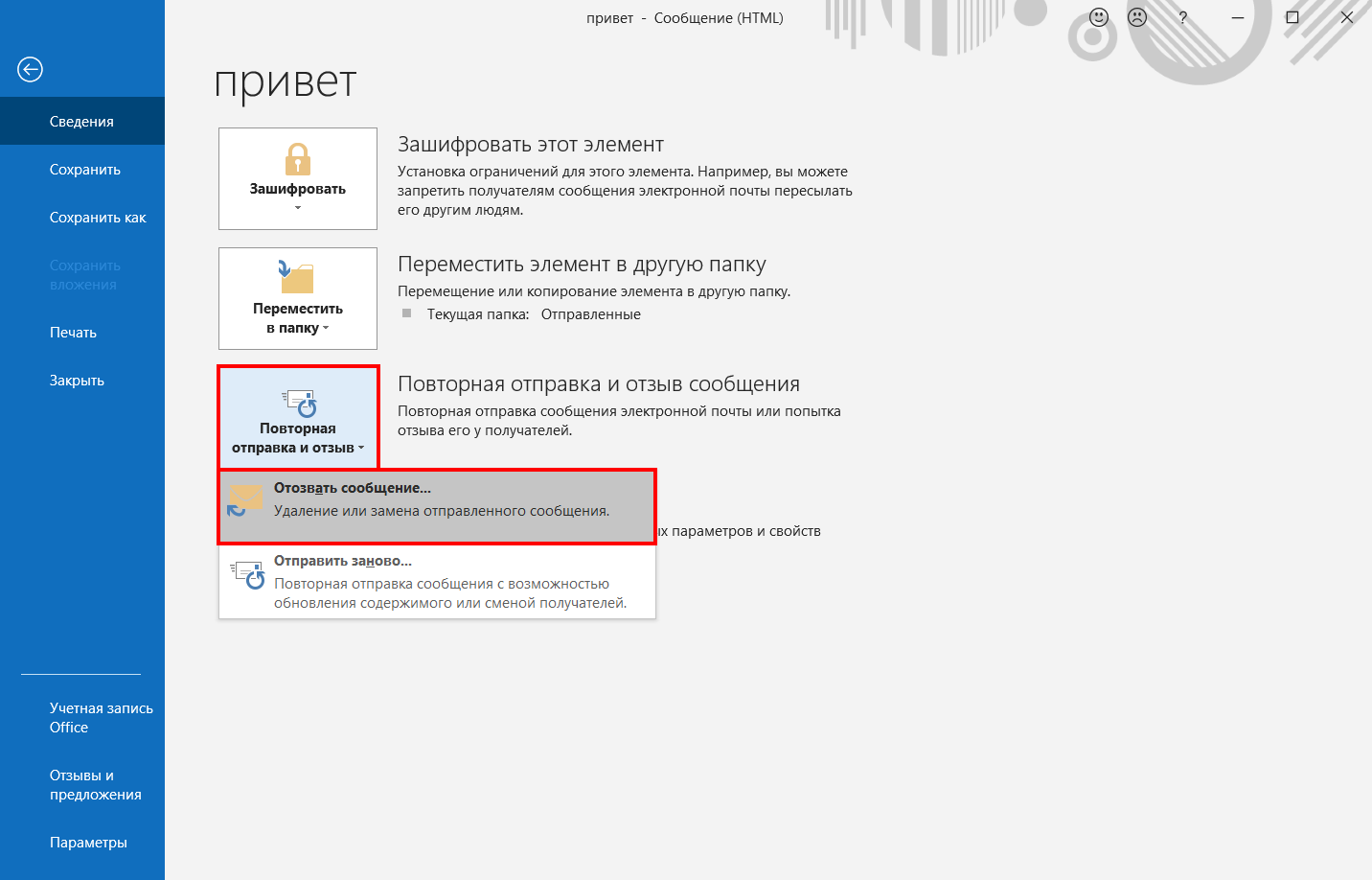
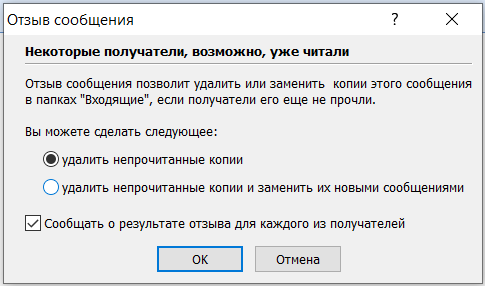
Далее выбираете действие и ждете ответа от сервера:
Первым сообщением, которое вы можете увидеть, будет информация о том, что вы желаете отозвать письмо. Этот текст получите не только вы, но и ваш адресат, если вы поставили галочку оповещения о результате.
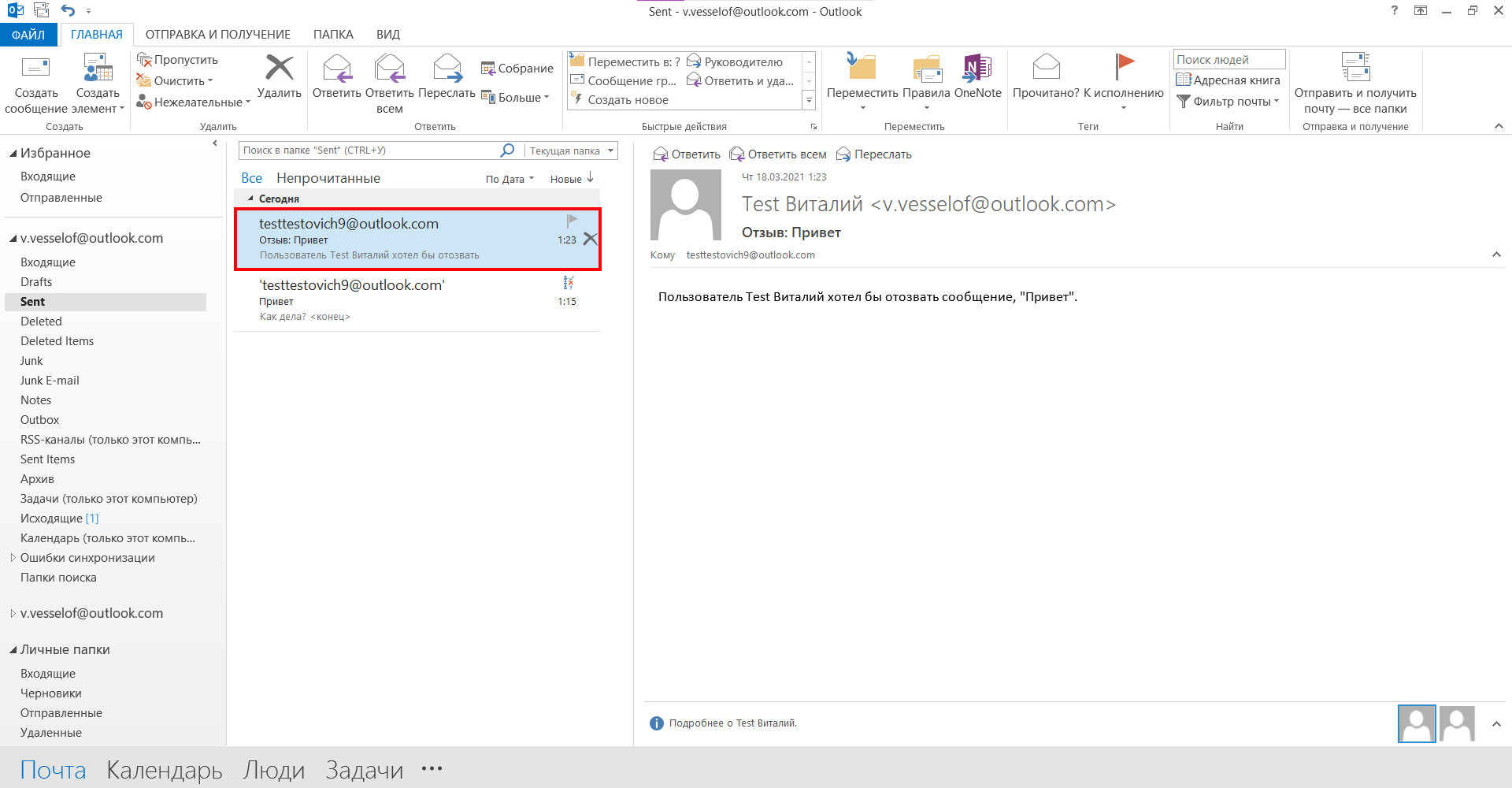
Через некоторое время, если адресат не прочитает сообщение, ваше письмо будет удалено и вам также придет об этом уведомление.
Outlook 2016-2019
В версиях 2016 и 2019 все действия одинаковы, лишь немного изменился только интерфейс. Мы рассмотрим процедуру отправки и отзыва сообщений на примере приложения Outlook 2019.
Включите письмо в отдельном окне и зайдите в разделы «Файл» — «Сведения» — «Повторная отправка или отзыв» — «Отозвать сообщение»:
Повторите все необходимые действия, которые мы описывали выше, и ожидайте ответа. В случае успешного завершения операции вам придет сообщение о том, что отзыв письма выполнен.
Важно! Чтобы проверить, как срабатывает отзыв писем — изучите возможные результаты в справке Microsoft.
Как отозвать сообщение в Outlook через браузер
В браузере в версии Outlook Web App нельзя отозвать письмо, но можно отменить отправку сообщения. Для этого зайдите в параметры приложения:
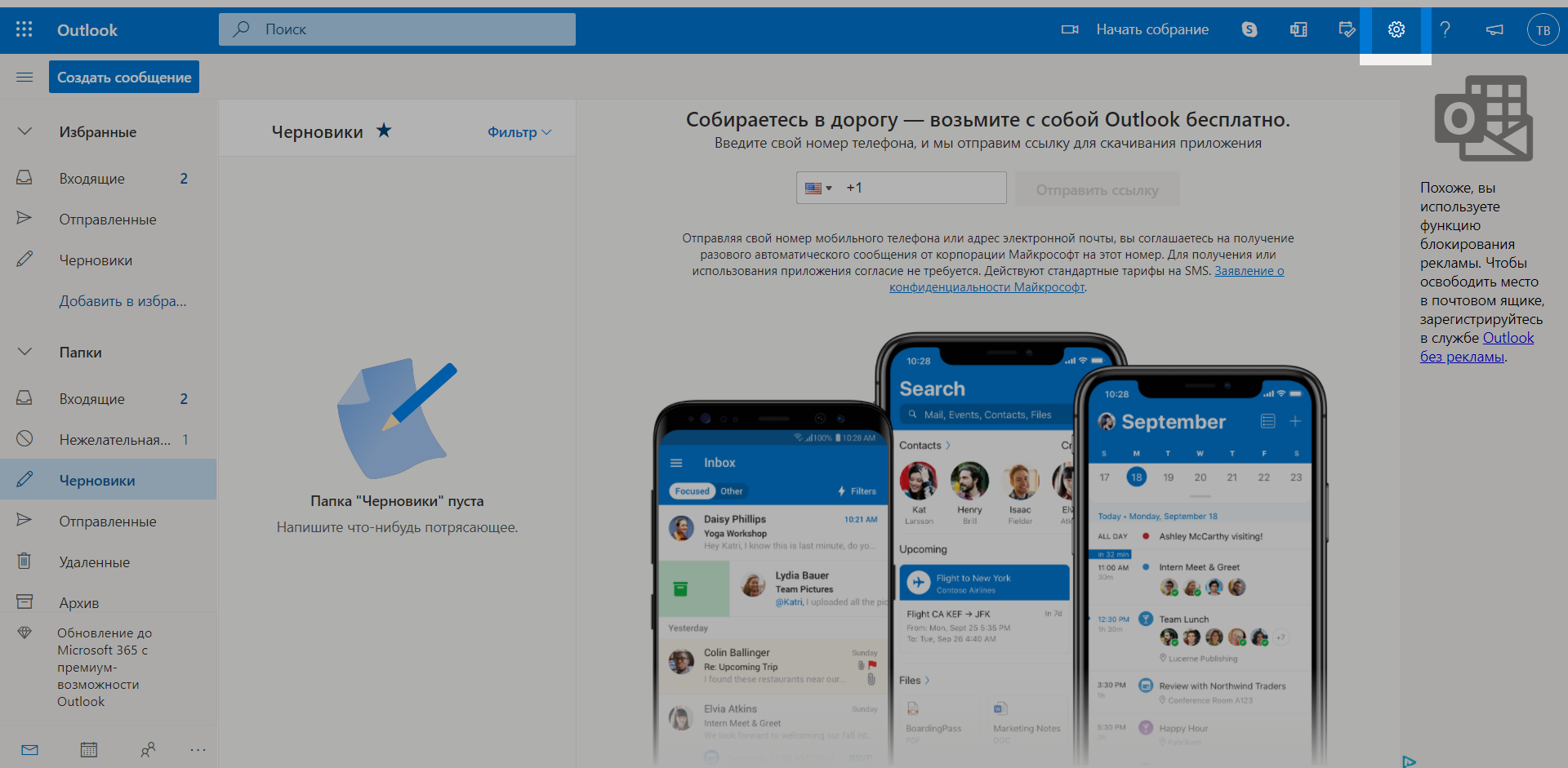
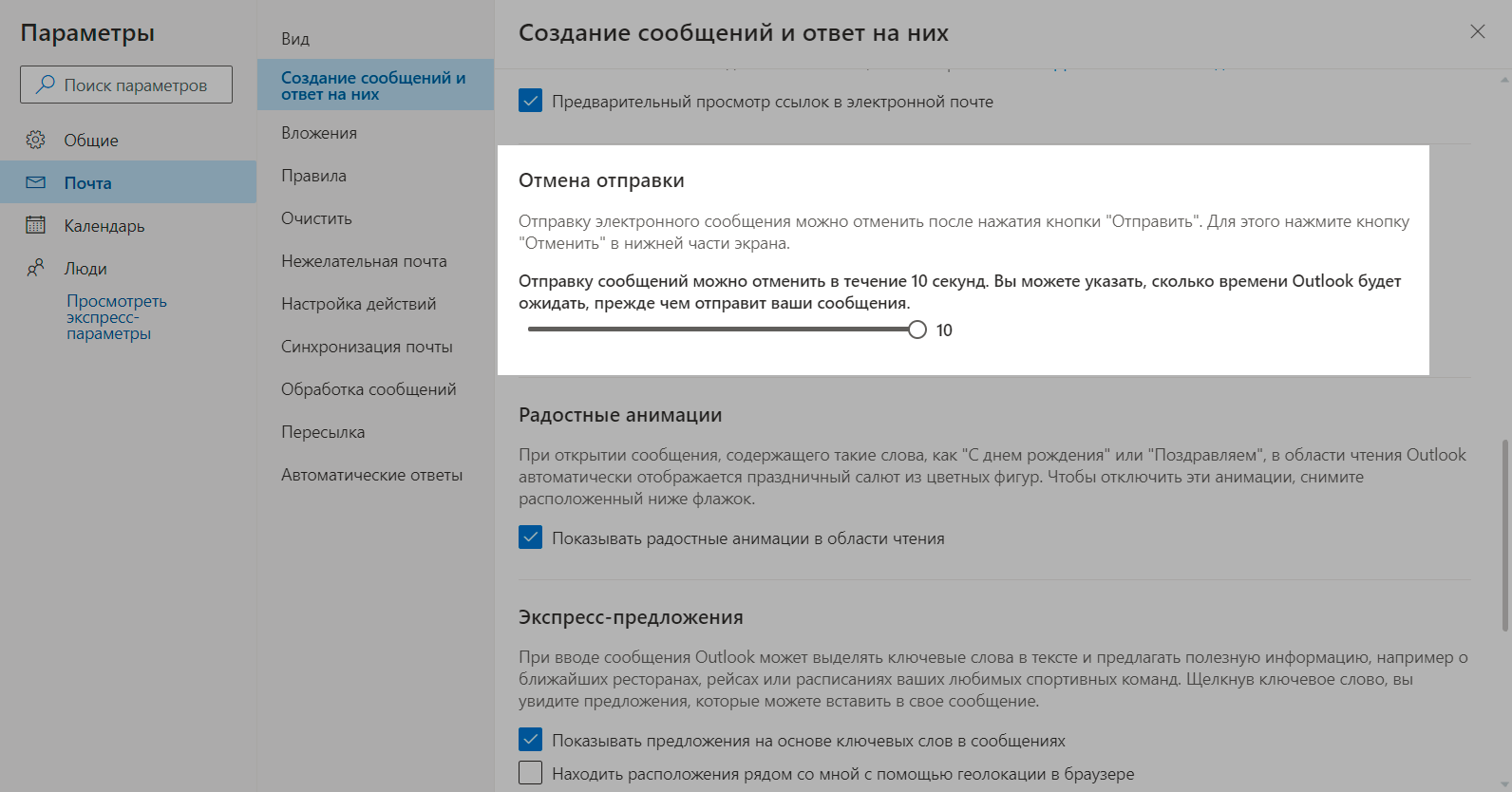
Когда включите полное отображение параметров, зайдите в следующие разделы: «Почта» — «Создание сообщений и ответ на них» — «Отмена отправки». Эта функция позволит вам настроить время, за которое вы сможете отменить отправку сообщения.
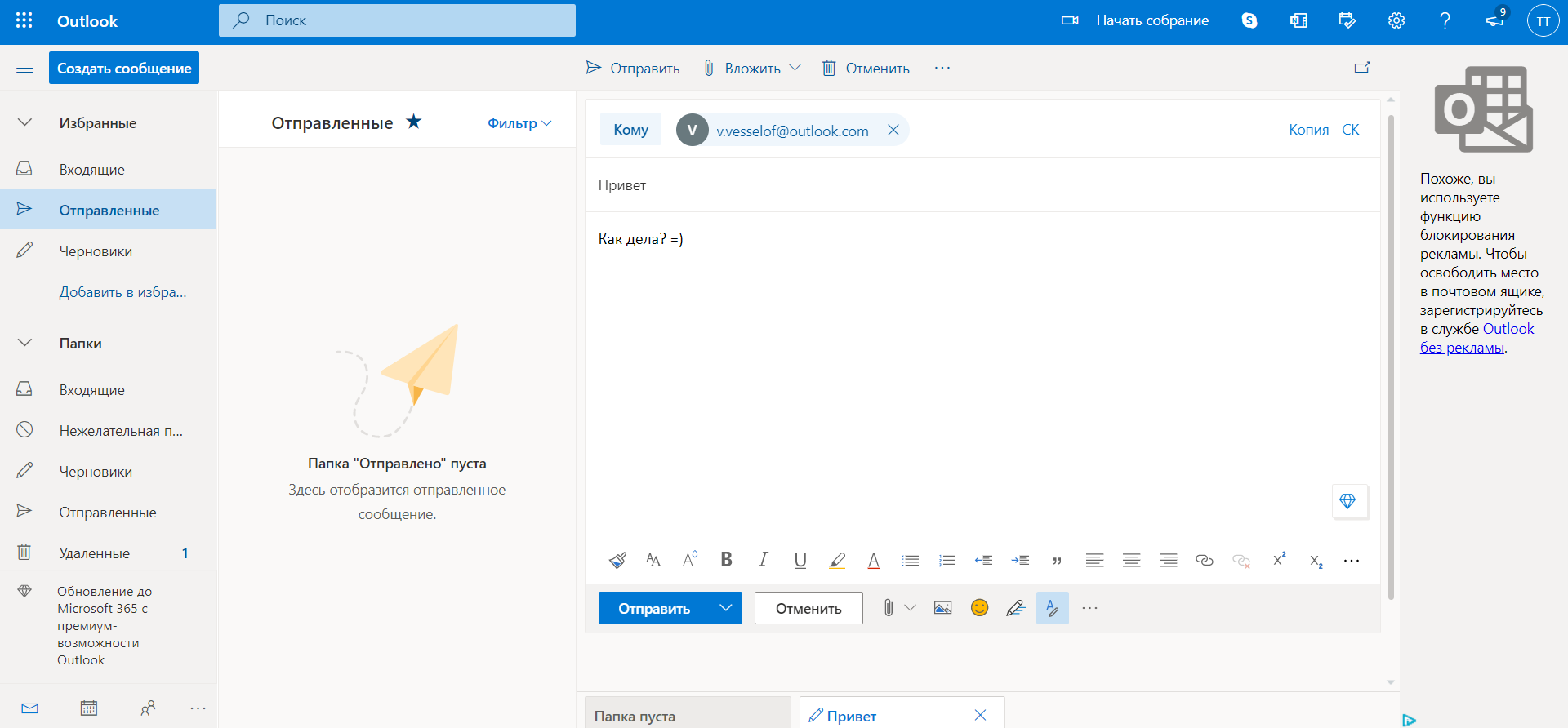
А ниже показан интерфейс приложения и набор нового сообщения:
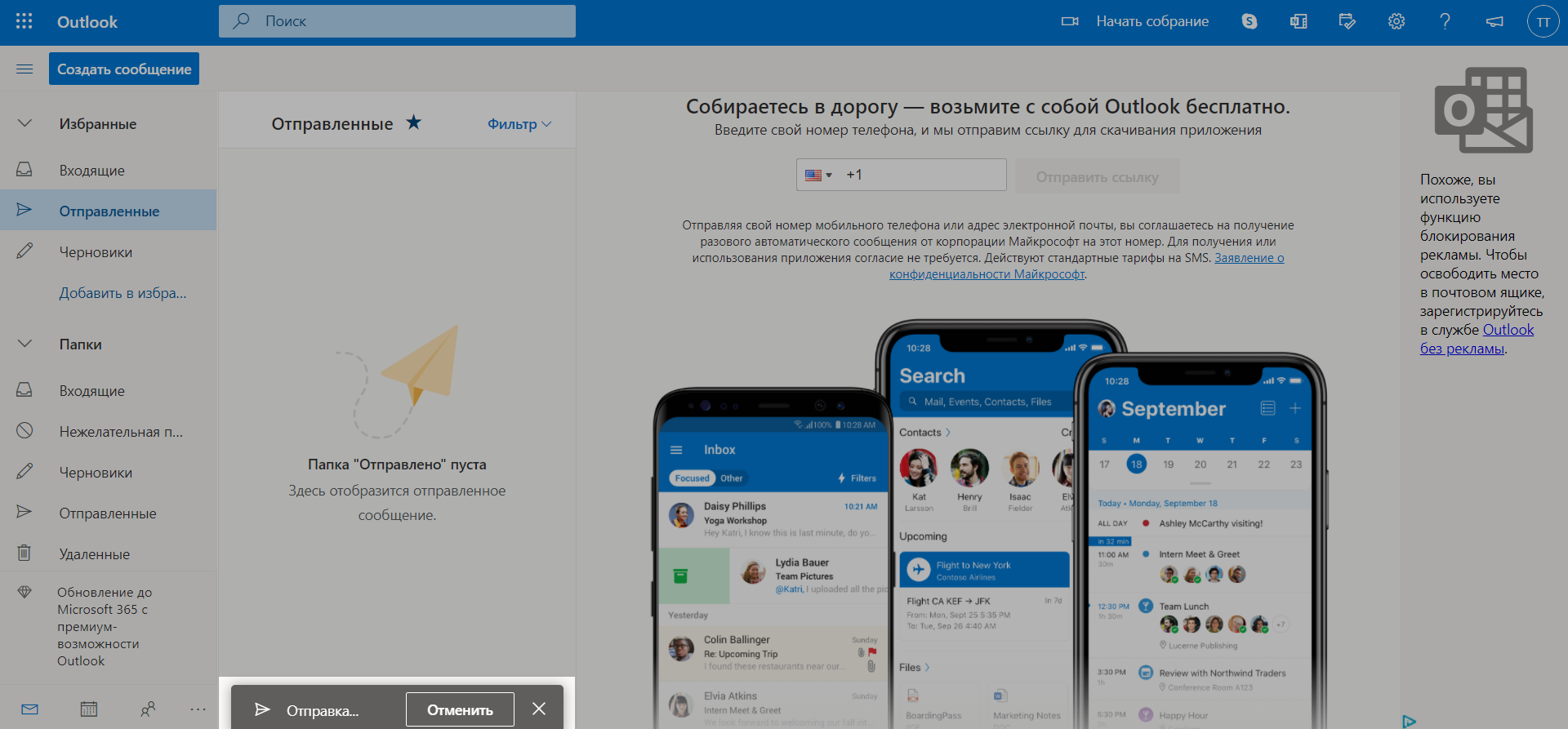
После отправки в нижней части экрана появится кнопка, по факту нажатия на которую в течение 10 секунд (время вы задаете сами) вы сможете отменить отправку письма.
Редактирование отправленного письма в любой из версий Outlook
Чтобы отредактировать содержание уже отправленного письма, выберите в действиях отзыва письма «Удалить непрочитанные копии и заменить их новыми сообщениями»:
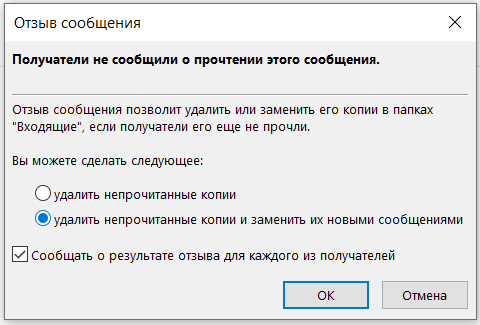
После этого у вас откроется окно с сообщением и возможностью редактирования. Как только вы отправите новое письмо, в почтовом ящике адресата предыдущее письмо будет удалено.
Заключение
Как вы можете видеть, способов для отмены и отзыва сообщений в Outlook несколько. Поэтому используйте наши инструкции для того, чтобы вернуть и отредактировать случайно отправленное письмо.
А также не забывайте про наши инструменты для автоматизации маркетинговых процессов. Регистрируйтесь в сервисе SendPulse и настраивайте как автоматические рассылки в email, так и web push, SMS уведомления и чат-ботов в мессенджерах Telegram, Facebook Messenger и ВКонтакте!
Функция отзыва писем в Outlook позволяет удалить или заменить отправленное письмо из ящиков получателей в Exchange Server или Microsoft 365, если оно не прочитано. Это полезно при ошибочном получателе, отсутствии вложения или неактуальной информации. В этой статье описано, как отозвать письмо в десктопном Outlook, управлять настройками отзыва в Exchange Online через PowerShell и массово удалять письма с помощью Compliance Search.
Приобрести оригинальные ключи активации Outlook всегда можно у нас в каталоге от 1090 ₽
Требования для отзыва письма
Отзыв письма в Outlook возможен при выполнении следующих условий:
– Используется десктопный клиент Outlook (функция недоступна в веб-версии Outlook on the Web).
– Отправитель и получатель находятся в одной организации Exchange или Microsoft 365.
– Письмо не прочитано (включая просмотр через панель предварительного просмотра).
– Письмо находится в папке Входящие и не перемещено правилами или вручную.
– Не используются протоколы POP, MAPI или IMAP.
– В Exchange Online отзыв разрешен на уровне тенанта.
– Отключен режим кэширования или автономный режим у получателя.
Как отозвать письмо в Outlook
Следующие шаги применимы к десктопному клиенту Outlook (например, Outlook 2019, но процесс аналогичен в других версиях):
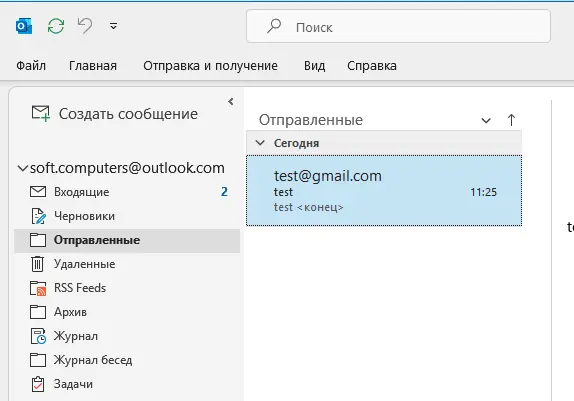
1. Откройте папку Отправленные.
2. Дважды щелкните по письму, которое хотите отозвать.
3. Перейдите в расширенное меню:
– Действия → Отозвать сообщение.

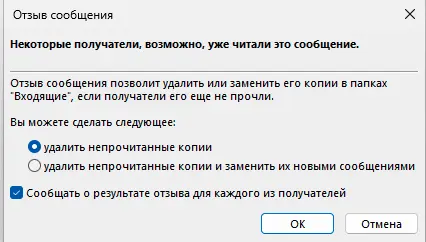
4. Выберите действие:
– Удалить непрочитанные копии этого сообщения.
– Удалить непрочитанные копии и заменить новым сообщением.
5. (Опционально) Включите опцию Сообщать о результате отзыва для каждого получателя.
6. Нажмите ОК.
Результат отзыва
– Если отзыв успешен, письмо удаляется из папки Входящие получателя, и вы получите уведомление:
Сообщение успешно отозвано.
– Если письмо прочитано или не соответствует условиям, вы получите:
Не удалось отозвать сообщение, так как оно было прочитано получателем.
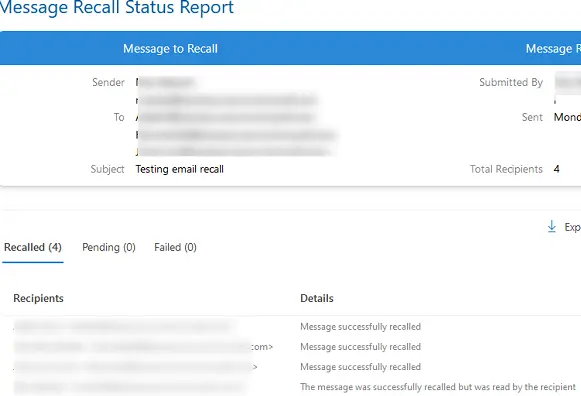
В Exchange Online статус отзыва доступен в письме с темой Отчет об отзыве сообщения.
Управление отзывом писем в Exchange Online
В Exchange Online функция отзыва писем включена по умолчанию, включая возможность отзыва прочитанных писем (с февраля 2023).
Проверка настроек
Проверьте статус отзыва прочитанных писем:
Get-OrganizationConfig | Format-List RecallReadMessagesEnabled
Значение $null или $true означает, что отзыв прочитанных писем разрешен.

Отключение отзыва писем
1. Подключитесь к Exchange Online через PowerShell:
Connect-ExchangeOnline
2. Отключите отзыв писем для всей организации:
Set-OrganizationConfig -MessageRecallEnabled $false
3. Отключите отзыв прочитанных писем:
Set-OrganizationConfig -RecallReadMessagesEnabled $false
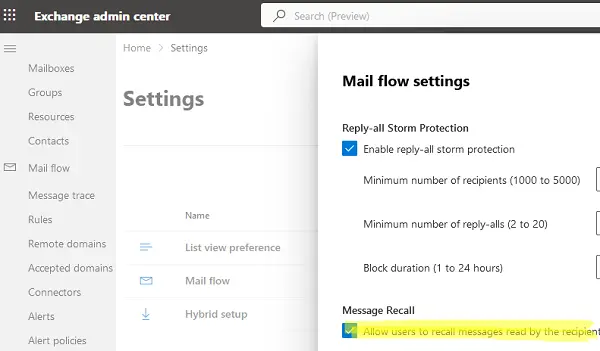
Настройка через Exchange Admin Center
1. Откройте Exchange Admin Center.
2. Перейдите в Настройки → Поток почты.
3. Найдите опцию Разрешить пользователям отзывать сообщения, прочитанные получателями.
4. Включите или отключите её и сохраните изменения.
Массовый отзыв писем через Compliance Search
Для административного удаления писем из ящиков пользователей используйте Compliance Search:
1. Создайте поисковый запрос:
New-ComplianceSearch -Name "2023-04-03: Delete march 2023 report" -ExchangeLocation All -ContentMatchQuery '(Subject:"March 2023 report (1)")' | Start-ComplianceSearch
2. Проверьте статус поиска:
Get-ComplianceSearch -Identity "2023-04-03: Delete march 2023 report" | Format-List Name,Items,Size,JobProgress,Status
Дождитесь статуса Completed.
3. Удалите найденные письма:
New-ComplianceSearchAction -SearchName "2023-04-03: Delete march 2023 report" -Purge -PurgeType HardDelete
Устранение неполадок
– Кнопка «Отозвать сообщение» отсутствует:
– Убедитесь, что используется десктопный Outlook, а не веб-версия.
– Проверьте, находятся ли отправитель и получатель в одной организации Exchange.
– Отзыв не работает:
– Письмо могло быть прочитано или перемещено из папки Входящие.
– Проверьте, отключен ли режим кэширования у получателя.
– Exchange Online не позволяет отозвать:
– Убедитесь, что MessageRecallEnabled и RecallReadMessagesEnabled включены ($true или $null).
Отзыв писем в Outlook для Exchange Server и Microsoft 365 позволяет исправить ошибки отправки, удалив или заменив непрочитанные письма. Настройка через Exchange Admin Center или PowerShell управляет функцией на уровне организации, а Compliance Search помогает массово удалять письма. Соблюдение условий отзыва и правильная конфигурация обеспечивают надежность процесса, минимизируя риски и повышая эффективность работы с почтой.
В почтовых организациях, основанных на Exchange Server или Microsoft 365, вы можете из Outlook отозвать (или заменить) отправленное письмо из ящика получателей, если оно не было прочитано. Например, вы забыли добавить вложение в письмо, указали ошибочного получателя, или информация в письма стала не актуальной. Во всех этих случаях Outlook позволяет отозвать отправленное письмо из ящиков пользователей и отправить новое письмо с актуальными данными.
Содержание:
- Как отозвать отправленное письмо в Outlook?
- Включить/отключить отзыв писем в Exchange Online
Вы можете отозвать письмо из Outlook, если:
- Вы используете десктопный клиент Outlook. Функция отзыва письма в не доступна в веб клиенте Outlook (OWA, Outlook on the Web)
- Ваш почтовый ящик и ящик получателя находится в одной организации Exchange;
- Письмо не было прочитано получателем. Если письмо было просмотрено через панель быстрого просмотра (Preview Pane), считается что такое письмо прочитано (вы можете получить статус прочтения письма в ящике Exchange с помощью PowerShell)
- Письмо находится в папке Входящие (Inbox) и не было перемещено в другую папку почтовыми правилами Exchange/Outlook или вручную пользователем;
- Вы не используете для подключения к ящику протоколы POP, MAPI или IMAP;
- Если вы используете Exchange Online, отзыв писем должен быть разрешен на уровне всего тенанта;
- У пользователя не включен режим кэширования или автономный режим.
Как отозвать отправленное письмо в Outlook?
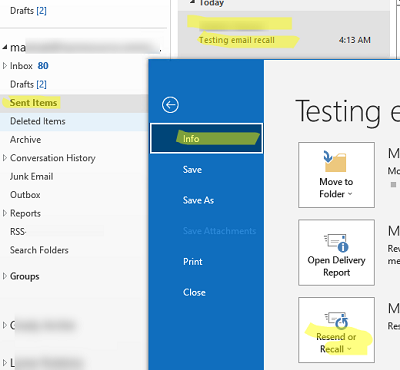
Чтобы отозвать отправленное письмо в десктопном клиенте Outlook (в этом примере используется Outlook 2019, в других версиях Outlook функция отзыва писем работает аналогично):
- Найдите ваше письмо в папке Отправленные (Sent Items) и откройте его;
- Выберите в меню File -> Info -> Resend or Recall -> Recall this message;
Также кнопка отзыва письма доступна в меню ленте Outlook (Actions -> Recall This Message).
- Появится запрос выбора действия, которое вы хотите выполнить. Вы можете:Удалить непрочитанное письмо в ящиках получателей (
Delete unread copies of this messages
)Удалить непрочитанное письмо и заменить его новым (
Delete unread copies and replica with a new message
). В этом случае вы сможете отредактировать исходное письмо и отправить его заново.Чтобы получить уведомление о статусе отзыва письма для каждого ящика, включите опцию
Tell me if recall succeeds or fails for each recipient
. - Нажмите OK чтобы поставить в очередь запрос на отзыв письма.

Через некоторое время вы получите отчет о статусе отзыва письма для каждого получателя. В отчете будет указано
Письмо успешно отозвано:
Message successfully recalled
Или
Не удалось отозвать письмо:
The message was successfully recalled but was read by the recipient
В Exchange Online статус запроса отзыва письма доступен по ссылке Message Recall Report for message, которое должно прийти в ваш ящик.
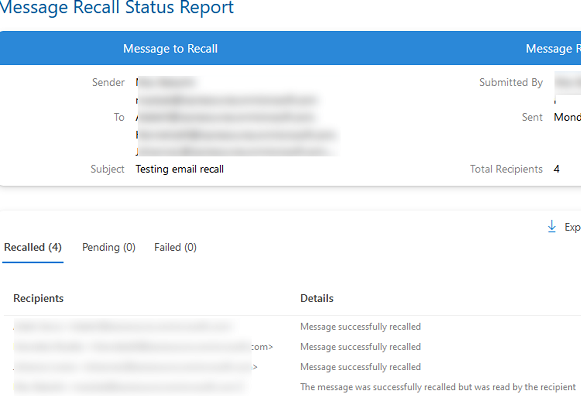
Если письмо отозвано успешно, оно исчезнет из папки Входящие ящика получателя.
Включить/отключить отзыв писем в Exchange Online
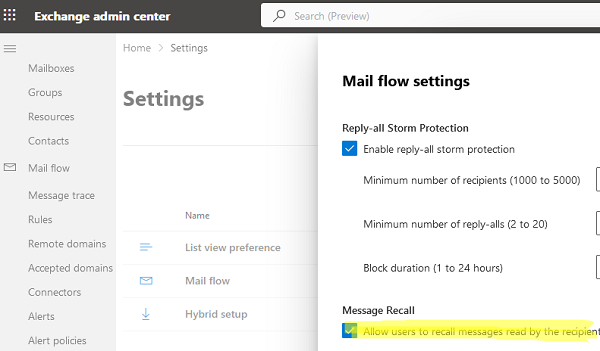
В Exchange Online (Microsoft 365) вы можете включить или отключить функцию отзыва прочитанных писем на уровне всего тенанта:
- Откройте Exchange admin center;
- Перейдите в Settings -> Mail flow;
- Найдите опцию Allow users to recall messages read by the recipients;
- По умолчанию эта опция включена.
Вы можете запретить отзыв писем в организации EOL с помощью PowerShell. Подключитесь к вашему теннату с помощью модуля Exchange Online PowerShell (EXO):
Connect-ExchangeOnline
Чтобы полностью отключить отзыв писем в организации, выполните команду:
Set-OrganizationConfig -MessageRecallEnabled $False
Начиная с февраля 2023 года в Exchange Online стала доступна функция отзыва прочитанных писем. По умолчанию эта функция включена (значение по умолчание null, это значит что разрешено отзывать прочитанные письма).
Get-OrganizationConfig | fl RecallReadMessagesEnabled

Можно изменить это поведение с помощью команды:
Set-OrganizationConfig -RecallReadMessagesEnabled $false
Если вам нужно административно массово отозвать письма в ящиках пользователей с помощью PowerShell, вы можете воспользоваться возможностями поиска и удаления писем из ящиков Exchange с помощью Compliance Search.
Создайте запрос на поиск:
New-ComplianceSearch -Name "2023-04-03: Delete march 2023 report" -ExchangeLocation All -ContentMatchQuery '(Subject:"March 2023 report (1)")' | Start-ComplianceSearch
Дождитесь завершения запроса поиска со статусом Completed:
Get-ComplianceSearch -Identity "2023-04-03: Delete march 2023 report"| FL name,items,size,jobprogress,status
Теперь можно удалить все найденные письма из ящиков пользователей:
New-ComplianceSearchAction -SearchName "2023-04-03: Delete march 2023 report" -Purge -PurgeType HardDelete