
Как отправить отзыв
Как сообщить о проблеме на YouTube
- Войдите в аккаунт YouTube.
- Нажмите на фото профиля .
- Нажмите Отправить отзыв.
- Опишите проблему, с которой вы столкнулись. Чем больше информации вы предоставите, тем лучше.
- Если нужно, прикрепите скриншот. На нем можно выделить любой участок страницы или скрыть личную информацию.
- Нажмите Отправить.
Подписывайтесь на наш канал YouTube Viewers, чтобы быть в курсе самых последних новостей и советов.
Smart TV, Chromecast и игровые консоли
- Откройте приложение YouTube.
- На странице просмотра любого видео выберите .
- Нажмите Оставить отзыв.
- Выберите тему.
- Нажмите Отправить.
Как мы используем отзывы
Мы очень признательны за все ваши отзывы. Они помогают нашим специалистам обнаруживать и устранять неполадки, а также совершенствовать работу сервиса. Авторам недоступны отзывы пользователей, отправленные способом, который описан выше. Мы отвечаем не на каждое сообщение, но внимательно анализируем все и стараемся как можно скорее исправлять ошибки.
При отправке отзывов с мобильных устройств напрямую через YouTube пользователи также могут добавить информацию о версии приложения, системные данные и другие сведения. Это поможет решить проблему. Чем больше информации вы предоставите, тем лучше. Например, в некоторых случаях скриншот страницы или данные об аккаунте могут значительно упростить поиск решения.
Возможно, вы найдете проблему, с которой столкнулись, в списке уже известных неполадок. Кроме того, вы можете посетить Справочный форум YouTube и обсудить возникшие вопросы с другими пользователями. Авторам YouTube также доступна отдельная служба поддержки. Подробнее…
Эта информация оказалась полезной?
Как можно улучшить эту статью?
Загрузить PDF
Загрузить PDF
Из данной статьи вы узнаете, как оставлять комментарии к роликам на YouTube, а также составлять аргументированные комментарии. Оставлять комментарии на YouTube можно как на ПК, так и в мобильных версиях сервиса YouTube.
-

Нажмите иконку приложения YouTube, которая выглядит как красный логотип YouTube на белом фоне. Если вы уже вошли в свою учетную запись, откроется главная страница сервиса YouTube.
- Если вы еще не авторизовались, то потребуется выбрать учетную запись Google (или добавить новую) и войти в систему с помощью адреса электронной почты и пароля.
-
Она находится в правом верхнем углу экрана.
-
Введите название ролика, к которому вы хотите оставить комментарий, затем нажмите Поиск (iPhone) или Назад (Android).
-
Нажмите на ролик, к которому вы хотите оставить свой комментарий. При этом начнется воспроизведение.
-
Он находится под списком других связанных видеороликов.
-
Поле находится в верхней части раздела «Комментарии» справа от вашего изображения профиля в учетной записи Google. После этого на экране появится клавиатура.
- Если вы хотите ответить на существующий комментарий, то нажмите на комментарий.
-
Введите текст, который нужно оставить под видеороликом.
-
Это синяя иконка в виде бумажного самолетика, которая находится в правой нижней части поля комментария. После этого комментарий будет опубликован под видеороликом.
Реклама


-
Перейдите по ссылке в браузере. Откроется ваша домашняя страница YouTube, если вы уже вошли в учетную запись.
- Если вы еще не авторизовались, нажмите ВОЙТИ в правом верхнем углу окна, а затем укажите свой адрес электронной почты и пароль.
-
Щелкните по строке поиска в верхней части страницы YouTube, укажите название ролика и нажмите Ввод.
- Если желаемое видео находится на домашней странице, то просто щелкните по ролику.
-
Щелкните по ролику, к которому хотите оставить комментарий. При этом начнется воспроизведение.
-
Он всегда находится под описанием к ролику.
- Если вы увидите текст «Комментарии к этому видео отключены» вместо раздела «Комментарии», то вы не сможете оставить свой комментарий.
-
Поле находится в верхней части раздела «Комментарии» справа от вашего изображения профиля в учетной записи Google.
- Если вы хотите ответить на существующий комментарий, то нажмите ОТВЕТИТЬ под нужным комментарием.
-
Введите текст, который нужно оставить под видеороликом.
-

Это синяя кнопка, которая находится в правой нижней части поля комментария. Комментарий будет опубликован под видеороликом.
- Если вы отвечаете на существующий комментарий, то нажмите кнопку ОТВЕТИТЬ.
Реклама


-
Правила сообщества YouTube не разрешают нарушать авторское право, а также публиковать изображения обнаженного тела и материалы сексуального характера, сцены насилия, ненависти, спам, вредные и опасные материалы и угрозы. В отношении комментариев действуют запреты на разжигание ненависти, угрозы и спам.[1]
-
Какова цель вашего комментария под видео? Этот ролик вдохновил вас? Рассмешил? Автор ролика упустил важный аспект, поэтому вы хотите дополнить информацию? Хотите начать обсуждение темы? Грубый или безрассудный комментарий скорее приведет к тому, что вас заблокируют, а не заметят, поэтому дважды обдумайте текст еще до публикации.
- Например, вы посмотрели обучающий танцевальный ролик для новичков. Вы новичок, но ролик показался для вас слишком сложным. Вы захотели сообщить преподавателю, что такой материал следует сделать немного менее сложным.
-
Для начала просмотрите как можно больше комментариев под видео, чтобы не дублировать мысль, которую уже изложил один из остальных зрителей.
- Если вы найдете комментарий, который отражает ваш взгляд, лучше нажать отметку «Нравится» (иконка «Палец вверх» под комментарием) и ответить на него, а не оставлять новый комментарий.
-
Если вам не понравился ролик, то сообщить об этом вполне нормально, но помните о вежливости и уважении. Если после просмотра вам в голову пришла мысль: «Какой ужасный ролик, только зря потратил время!», то зачем тратить еще больше времени и оставлять комментарий? Если вы чувствуете острую необходимость прокомментировать, то сообщите, чем вам не понравился ролик, а также посоветуйте, как сделать его лучше.
- Не пишите: «Кто так учит! Сам научись учить и не трать чужое время!!!!»
- Лучше написать: «Спасибо за обучающий ролик! Он рассчитан на новичков, и хотя я новичок, но ролик показался мне слишком сложным. Мне кажется, что было бы лучше разделить этот танец на отдельные связки и повторять их несколько раз. Наконец, мне было сложно сразу переходить к целому танцу с музыкой. Думаю, что было бы полезнее повторить движения в два раза медленнее и без музыки».
-
В идеальной ситуации социальные сети позволяют делиться идеями и находить новых знакомых. Если после просмотра вы хотите написать комментарий вроде «Полный бред», то он будет бесполезным и никому не поможет. Если ролик действительно плохой, то лучше оставить информативный, поощрительный или хотя бы просто остроумный комментарий.
- В примере с обучающим танцевальным роликом пользователь оставил информативный комментарий и предложил совет, как сделать ролик лучше. В идеале создатель ролика примет такой совет во внимание, когда будет работать над следующими роликами.
- В качестве дополнительной помощи комментатор может даже поделиться ссылкой на другой ролик с полезными советами (если такой существует).
-
Комментарий на YouTube может состоять из неограниченного количества символов, но не нужно писать целое сочинение. Чем больше комментарий, тем ниже вероятность, что его прочитают. Старайтесь писать максимально лаконичные, но информативные и вежливые комментарии.
-
7
Не пишите заглавными буквами. В интернете текст заглавными буквами аналогичен крикам в реальной жизни. Если написать весь комментарий заглавными буквами, то едва ли вас кто-либо воспримет всерьез. Такой комментарий могут даже высмеять.[2]
Реклама


Советы
- Текст комментария на YouTube можно написать полужирным, курсивным или перечеркнутым шрифтом:
- Полужирный текст выделяется звездочкой (*) с двух сторон (например, *как этот текст*).
- Курсивный текст выделяется нижним подчеркиванием (_) с двух сторон (например, _как этот текст_).
- Перечеркнутый текст выделяется тире (-) с двух сторон (например, -как этот текст-).
- Обычно пользователи не любят, если в комментарии присутствует ссылка на свой YouTube-канал или внешний ресурс (сайт). Его могут даже отметить как спам.
Реклама
Предупреждения
- Не оставляйте под роликами отрицательные или жестокие комментарии. Если вам необходимо сообщить что-то плохое, то лучше пожаловаться на ролик администрации сервиса.
Реклама
Об этой статье
Эту страницу просматривали 54 772 раза.
Была ли эта статья полезной?
Как написать отзыв
Впервую очередь ваш отзыв должен быть максимально информативным и отражать суть реального взаимодействия. Составляя отзыв, вы должны делать акцент на ваш личный опыт взаимодействия с YouTube. Запрещается публиковать отзывы относящиеся к другому элементу.
Отзывы размещаются на добровольной основе. Все отзывы о YouTube публикуются в открытом доступе. Не забывайте, что ваш отзыв может служить рекомендацией для других пользователей.
Запрещено публиковать ложные отзывы. Мы можем удалить любые отзывы, которые считаем ложными или которые не соответствуют нашим правилам.
Ваш отзыв может быть удален, если другие пользователи посчитают их неточными или если они не соответствуют нашим правилам. Если вы считаете отзыв неприемлемым, вы можете сообщить нам об этом нажав на соответствующую ссылку «Пожаловаться» рядом с каждым отзывом.
Правила написания отзывов
Ниже приведены основные правила по публикации отзывов на нашем сайте:
- Запрещается распространять спам или размещать фиктивные отзывы с целью повышения или снижения рейтинга.
- Запрещается размещать или приводить ссылки на содержание сексуального характера или такое содержание, где употребляются нецензурные выражения.
- Запрещается размещать или приводить ссылки на содержание злобного или угрожающего характера.
- Запрещается размещать или приводить ссылки на поврежденные файлы, файлы, содержащие вирусы, «троянских коней» или другие вредоносные средства, которые могут нанести урон компьютерам пользователей.
- Запрещается размещать какие-либо материалы, нарушающие авторские права или другие права на интеллектуальную собственность.
- Запрещается выдавать себя за другое лицо или фиктивно ассоциировать себя с другим лицом или организацией.
- Запрещается нарушать действующие законы и нормы.
- Запрещается использовать комментарии в рекламных целях.
- Ваш отзыв должен быть уникальным – не опубликованным на других ресурсах.
Комментарии на Youtube канале — важный показатель качества контента. А еще они помогают продвигать видео — ролики с большим количеством комментариев имеют приоритет в ранжировании.
Мы составили подробный гайд по работе с комментариями в YouTube — как закрепить, удалить, отфильтровать комменты, что отвечать и как реагировать на негатив.


Читайте также: Как раскрутить канал на YouTube
Когда вы развиваете блог или ведете аккаунт компании на YouTube — это накладывает определенные рамки в плане работы с комментариями. Например, нельзя удалять все негативные комменты и оставлять только положительные — это подозрительно. В то же время слишком много негатива может ударить по имиджу компании или блогера.
Несколько советов по работе с комментариями в YouTube:
- не оставляйте вопросы без ответов — у людей пропадает желание задавать вопросы или писать комментарии, когда их игнорируют;
- не затягивайте с ответом, если вопрос касается работы компании;
- отвечайте на все комментарии, а не только на положительные;
- старайтесь давать развернутые ответы, не пишите шаблонами;
- проверяйте свои сообщения на грамотность;
- общайтесь с аудиторией на понятном ей языке;
- научитесь работать с негативными сообщениями;
- делайте закрепленные комментарии.
Как закрепить комментарий
Чтобы закрепить комментарий под роликом на YouTube, нажимаем на 3 точки справа от него и выбираем «Закрепить».

Чьи комменты можно закреплять, что в них размещать:
- свой комментарий с ссылкой, призывом подписаться, важной информацией о видео — чтобы получить переходы и другие действия со стороны подписчиков;
- свой комментарий с вопросом — чтобы получить дополнительные комментарии от зрителей;
- отзыв подписчика;
- самый оригинальный комментарий зрителя — можно пообещать закреплять самые оригинальные комменты, это мотивирует подписчиков чаще писать под видео;
- комментарий, победивший в конкурсе — можно придумать конкурс с вопросом, зрители должны будут писать ответы в комментариях. Правильный ответ закрепить под видео и наградить победителя.
Закрытые комментарии
Если не хотите заморачиваться — можно вообще закрыть комментарии под видео на YouTube. Но помните — так вы лишаете себя дополнительного инструмента продвижения.
Как закрыть комментарии под видео — можно сразу закрыть при публикации видео или в уже размещенном. Показываем на примере опубликованного видео.
Заходим в Творческую студию — раздел «Видео».

Выбираем нужный ролик и нажимаем на значок карандаша для редактирования.

Заходим в дополнительные настройки видео.

Прокручиваем вниз до раздела с комментариями. Здесь можно отключить комментарии вообще или включить функцию, при которой комменты сначала будут отправляться на проверку для ручной модерации.

Когда стоит закрыть комменты:
- под видео, где могут появиться провокаторы и писать неэтичные комментарии;
- под трагическими видео, роликами на тему болезни, смерти, когда у героя видео изъяны во внешности;
- под роликами с политическим или религиозным подтекстом.
Фильтр комментариев
Как настроить фильтр комментариев на YouTube, чтобы не допускать спам и прочее. Мы уже писали, что в настройках видео можно отключить комментарии. В этом же разделе можно настроить комменты так, что они сначала будут отправляться к вам на проверку, а затем вы сможете опубликовать их вручную. Это поможет избежать спама и хейта.
Заходим в «Видео — Дополнительные настройки», спускаемся до «Комментарии и оценки» и выделяем либо «Отправлять потенциально недопустимые комментарии на проверку» или «Отправлять все комментарии на проверку».

Еще нужно зайти в общие настройки канала.

И найти там вкладку «Сообщество». Здесь в настройках по умолчанию можно настроить все комментарии, а не к какому-то конкретному видео.

В автоматических фильтрах прописываем черный список стоп слов и ставим галочку напротив пункта «Отправлять комментарии со ссылками на проверку». Комментарии с указанными словами и ссылками будут отправляться вам на модерацию. В этом же разделе отображаются заблокированные пользователи и подписчики, которых вы назначили модераторами.

Как ответить на негативный комментарий
Конечно, проще всего удалить весь негатив или вовсе отключить комментарии под видео, но так вы никогда не научитесь работать с возражениями, а это важно, если вы ведете Ютуб канал для продвижения бренда. Если под роликами только положительные комментарии, это может отпугнуть потенциальных подписчиков/клиентов.
Важно: в сети бывает 2 вида негатива — обоснованная критика и обыкновенный троллинг (ругань ради ругани). Если вы видите, что вас просто пытаются вывести на эмоции или троль провоцирует других зрителей, то такие комменты можно удалить или ответить кратко.
Пример обоснованной критики — клиент купил у вас товар, но он поврежденный или не соответствует описанию. Или человек пришел в заведение, а его плохо обслужили. Он написал об этом комментарий под видео. Или вам задают в комментариях один и тот же вопрос, а вы упорно игнорируете подписчика. На такой негатив нужна ваша здоровая реакция, чтобы другие зрители видели, что вам не безразличны клиенты/подписчики. Также зритель может просто дать совет, который поможет улучшить видео.

Как работать с обоснованной критикой — несколько советов, чтобы не нанести ущерб репутации, отвечая на комментарии:
- отвечать сдержанно, не вестись на эмоции;
- если клиент прав — признать это и извиниться, если не прав — привести контраргументы;
- не переходить на личности, не вести долгие переписки, пытаясь доказать свою правоту;
- не провоцировать на еще больший негатив;
- не игнорировать отрицательные комментарии;
- дать решение возникшей проблемы.
Как удалить комментарий
Чтобы удалить комментарий под видео на YouTube, нажимаем на 3 точки справа от него и выбираем «Удалить».

Также можно удалить комментарий из общего списка комментариев в Творческой студии (ниже написано, как посмотреть все комментарии на канале).
Когда стоит удалять комментарии, а когда нет?
Можно удалить, если:
- пишут тролли, хейтеры, провокаторы;
- информация в комментарии не соответствует действительности;
- комментарий направлен на разжигание вражды;
- автор комментария оскорбляет других зрителей.
Не стоит удалять, если:
- человек поделился негативным опытом взаимодействия с вами или вашим товаром — здесь нужно учиться работать с возражением и негативом, приводить контраргументы или признавать свои ошибки;
- в комментарии содержится обоснованная критика или совет, который может помочь улучшить качество ваших видео.
Где посмотреть все свои комментарии
Как посмотреть все комментарии от своего имени и на всем канале. Заходим в Творческую студию, в левой колонке находим раздел «Комментарии».

Здесь отображаются все комментарии на канале. Можно отфильтровать опубликованные, на проверке и помеченные, как спам.

Если нажать на фильтр «Без моего ответа», то можно выбрать комментарии, на которые вы не отвечали или наоборот — только комменты с вашими ответами.

Три горизонтальные линии — это дополнительные фильтры, можно отобрать комментарии с вопросами, отфильтровать авторов по количеству подписчиков, показать комменты от спонсоров канала.

Комментарии отображаются списком, можно сразу поставить лайк/дизлайк и сердечко. Если нажать на 3 точки напротив комментария, появляется дополнительное меню — можно удалить комментарий, пожаловаться, заблокировать пользователя, публиковать его комментарии без проверки в будущем или назначить зрителя модератором.

Если нажать на стрелку напротив видео, можно перейти на выбранный комментарий.
Заключение
Для раскрутки канала важно уметь работать с комментариями, особенно правильно реагировать на негатив. Правильная работа с комментами поможет продвинуть ролики, а вот ошибки могут навредить каналу.
Полезные ссылки:
- Как сделать обложку видео на YouTube
- Подбор ключевых слов и хэштегов для видео и Ютуб-канала
- Как набрать миллион подписчиков на YouTube
- Как включить монетизацию на YouTube
⭐ Тестим нейросети каждый день, а то, что реально работает — сливаем в Telegram-канал: «Промты — и точка».
⭐ Тестим нейросети каждый день, а то, что реально работает — сливаем в Telegram-канал: «Промты — и точка».
Получи нашу книгу «Контент-маркетинг в социальных сетях: Как засесть в голову подписчиков и влюбить их в свой бренд».
Подпишись на рассылку и получи книгу в подарок!

Функционал Ютуб позволяет не только просматривать и размещать видео, но и комментировать видеотворения других пользователей. Если вы выкладываете материал и разрешаете обсуждения на своем канале, вы можете просматривать комментарии к своему ролику, отвечать на них, проводить опросы аудитории и так далее. Сегодня мы рассмотрим, как выполнять основные действия, связанные с комментами.
- Как оставить комментарий в Ютубе
- Как писать комментарии в Ютубе в ответ
- Как посмотреть свои комментарии на Ютубе
- Как удалить комментарий в Ютубе
- Что делать, если не получается оставить комментарий
- Как написать правильный комментарий
Как оставить комментарий в Ютубе
Если доступ к видеоматериалу открыт для всех пользователей, после просмотра вы можете поучаствовать в обсуждении. Для этого нажмите кнопку «Оставьте комментарий», которая находится под просмотренным видеоконтентом. Напечатайте текст и выберите «Отправить».
Если доступ ограничен, к сожалению, вы не сможете оставить свой коммент. Данная опция имеется только у общедоступных материалов и контента с доступом по специальным гиперссылкам.
Мы разобрали, как написать комментарий в Ютубе. Если вы не хотите ограничиваться стандартным шрифтом, его можно отформатировать с помощью нескольких комбинаций: «*bold text*» выделяет текст жирным, «_italicized text_» добавляет курсив, а «-strikethrough text» перечеркивает набранное слово, фразу или предложение (перечеркнуты). Также можно использовать метки или упоминания. Например, указать другого пользователя через @(имя) или +(имя). После вводы вы можете выбрать нужный вариант из открывшегося списка пользователей.
Если вы хотите поделиться с другими пользователями видеохостинга ссылкой на интересную статью, интервью эксперта, дополнительное видео по теме и так далее, вставьте в коммент URL-адрес.
Как писать комментарии в Ютубе в ответ
Сделать это очень легко. Под нужным комментом нажмите «Ответить». Далее введите текст и отправьте его.
Как посмотреть свои комментарии на Ютубе
Сообщения комментировавшего отображаются под окошком с воспроизводимым роликом. Для их просмотра крутите страницу вниз. В данном разделе можно не только комментировать видеоролик, но и отвечать на оставленные ранее другими пользователями сообщения. Все ответы формируются в единую ветку и отображаются пользователям.
Если вы ищите определенный комментарий, но не можете найти его, скорее всего, он был удален. Удаление может быть выполнено самим пользователем или владельцем канала, а также администрацией сервиса, если в тексте выявлены нарушения.
Если вы просматриваете видеоматериал с компьютера, у вас есть возможность сортировки комментов. Под полем для ввода сообщения предусмотрен список с доступными вариантами сортировки, например, «по популярности», «по дате публикации» и так далее.
Если вас интересует вопрос, как найти свой комментарий на Ютубе, перейдите в «Просмотренные». Здесь в верхней части страницы имеется вкладка «История». Перед вами откроется перечень всех комментов, ранее оставленных вами на видеохостинге. Нажмите на нужный и система автоматически перенаправит вас на страницу с видео, под которым он размещен. Если же ролик был удален, в данном списке не будет вашего отзыва о нем.
Хотите поделиться понравившимся обсуждением? Тогда нажмите на временную метку, расположенную рядом над ним. В адресной строке отобразится ссылка на всю ветку, скопируйте ее и отправьте нужному пользователю.
Как удалить комментарий в Ютубе
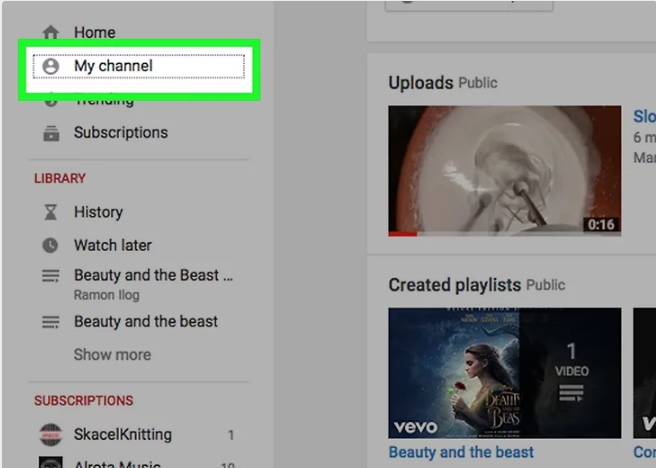
Для начала открываем видеохостинг, сделать это можно с любого гаджета, зайдя на официальный сайт или воспользовавшись официальным приложением. Далее необходимо авторизоваться, войти в свой профиль. Далее через «Библиотеку» или «Просмотренные» откройте видео, под которым ранее оставляли сообщение. Если вы комментировали собственный ролик, нажмите кнопку «Мой канал» и далее уже выберите нужный материал.
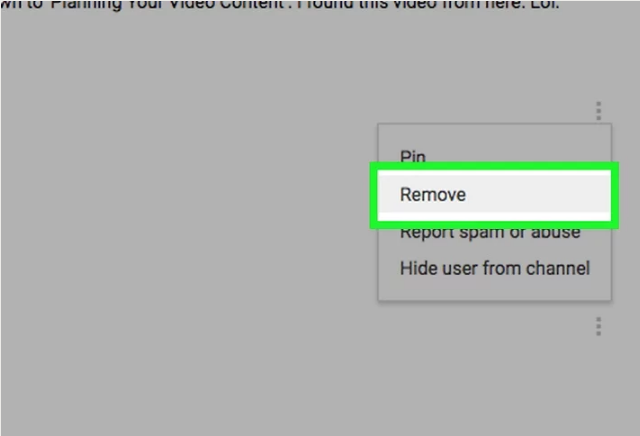
Найдите нужный отзыв и нажмите знак «три точки» рядом с ним. Наверняка для этого придется прокрутить страницу вниз. В открывшемся меню выберите нужное действие, «Удалить». Если вы хотите очистить свой канал от нелестных реакций, выберите «Убрать».
Теперь обновите страницу или закройте, а потом заново откройте используемый браузер.
Что делать, если не получается оставить комментарий
- Во-первых проверьте, воспользовались ли вы учетной записью системы Гугл для входа. Если вы на YouTube через браузер, в верхнем углу справа должна быть ваша аватарка от система Google+. Если вы сидите через официальное приложение для мобильных устройств, данная иконка будет отображаться в левом углу.
- Посмотрите, включена ли опция комментирования к нужному видео. Если автор ее отключил, под роликом отображается надпись “Комментарии к этому видео отключены”.
- Включите cookie-файлы. Если ранее вы включили блокировку передачи данных файлов через браузер, опция комментов может быть заблокирована. Откройте настройки используемого интернет-браузера и убедитесь, что параметры приватности выставлены правильно.
- Возможно сам браузер работает некорректно, попробуйте выполнить действие через другой ресурс, с Safari/ Firefox/Опера и так далее.
Как написать правильный комментарий
Согласно действующим принципам и правилам сообщества видеохостинга, нельзя оставлять сообщения, если они содержат:
- Спам. Здесь подразумевается реклама товаров и услуг, собственного сайта/канала и так далее.
- Ненависть. Не стоит оставлять отзывы, которые могут оскорбить человека/группу людей.
- Угрозы. Если вы не довольны просмотренным видеороликом, не стоит угрожать расправой его автору.
Если считаете, что тот или иной размещенный материал не соответствует правилам Ютуб/цензуры и прочее нажмите кнопку «Пожаловаться».
Перед тем, как оставить под роликом свое мнение, задайтесь вопросом, а для чего вы хотите это сделать. Вы хотите поделиться мнением, так как являетесь компетентным в данной области или хотите рассказать дополнительную информацию, которая будет полезна зрителям? Не стоит писать «пустые» комменты, это не принесет пользы ни вам, ни автору.
Перед написанием ознакомьтесь с уже оставленными сообщениями и проверьте, нет повторяете ли вы уже высказанную мысль. Лучше оценить предыдущий ответ или дополнить его, чем дублировать комментарий.
Соблюдайте нормы этикета, даже не смотря на то, что общаетесь в интернете (где, казалось бы уже давно напрочь забыли о нормах приличия). Абсолютно абсурдны комментарии в стиле «Только зря потратил полчаса», «Не стоит моего внимания» и так далее. Зачем тратить время еще больше времени, чтобы написать это?
Не отходите в обсуждении от общей темы. Если ролик посвящен танцам, не нужно начинать писать о строительстве, своем бизнес-канале, недавно прочитанной книге и так далее.
Если вы хотите использовать комменты как инструмент для размещения собственной рекламы, делайте это тонко и ненавязчиво: подберите тематическое видео, разместите ссылку в качестве рекомендации.
И последнее: не стоит перебарщивать с объемом текста в комментариях. Пишите лаконично и по делу. Раздутый набор букв, как правило, не дочитывают до конца.
Итак, мы рассмотрели основные вопросы работы с комментами на видеохостинге. Надеемся, статья была полезной и вы сможете уже сегодня применять данные рекомендации.