
Недавно задался простым вопросом, а как можно сделать отзывы для товаров на сайте Тильда? Ответ был не очень простым, сразу скажу.
Сначала я искал как сделать это стандартным способом, но как мы все знаем Тильда ограниченный движок. В связи с этим я стал искать стороннее решение.
Потребовалось некоторе время чтобы найти ресурс, о котором пойдет реч ниже. На момент моего с ним ознакомления он находился только в стадии тестирования. Сейчас же он уже перешел на стадию полноценной работы. И Я им очень доволен!
Итак знакомьтесь! «CloudComments»
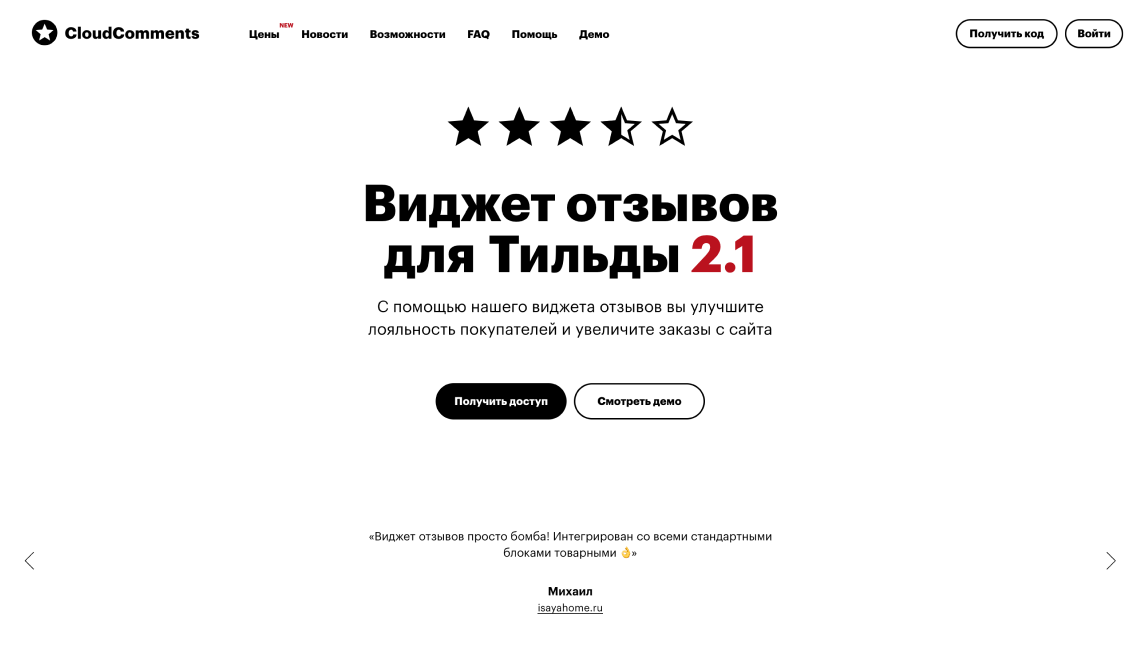
Зачем нужны отзывы?
Рейтинги и отзывы — это сильные факторы доверия, которые влияют на принятие решение при покупке товаров. Людям важно видеть мнение других покупателей и узнавать о товаре больше, чем указано в описании. Хорошие отзывы и высокий рейтинг может увеличить продажи товаров в десятки раз!
С какими блоками работает?
Виджет работает со всеми блоками магазина Тильды: ST200, ST205, ST210, ST215, ST300, ST305N, ST310N, ST315N, ST320N, ST405, ST500, ST505, ST510.
Виджет работает с товарами, которые связаны с каталогом и открываются в попап окнах. Сейчас они дорабатывают отображение виджета в блоках, которые размещаются на страницах.
С какими товарами работает?
Виджет будет работать только с товарами, которые связаны с каталогом Тильды.
После установки виджета на нашем сервере появится список ваших уникальных ID товаров и за каждым товаром закрепится своя база данных для приёма и хранения входящих отзывов.
Пошаговая инструкция по подключению виджета к сайту
Скрипт виджета необходимо добавить в подвал сайта
<script src=»https://app.cloudcomments.ru/app/dist/install.js»></script>
Подключение панели управления
1. Зарегестрируйтесь
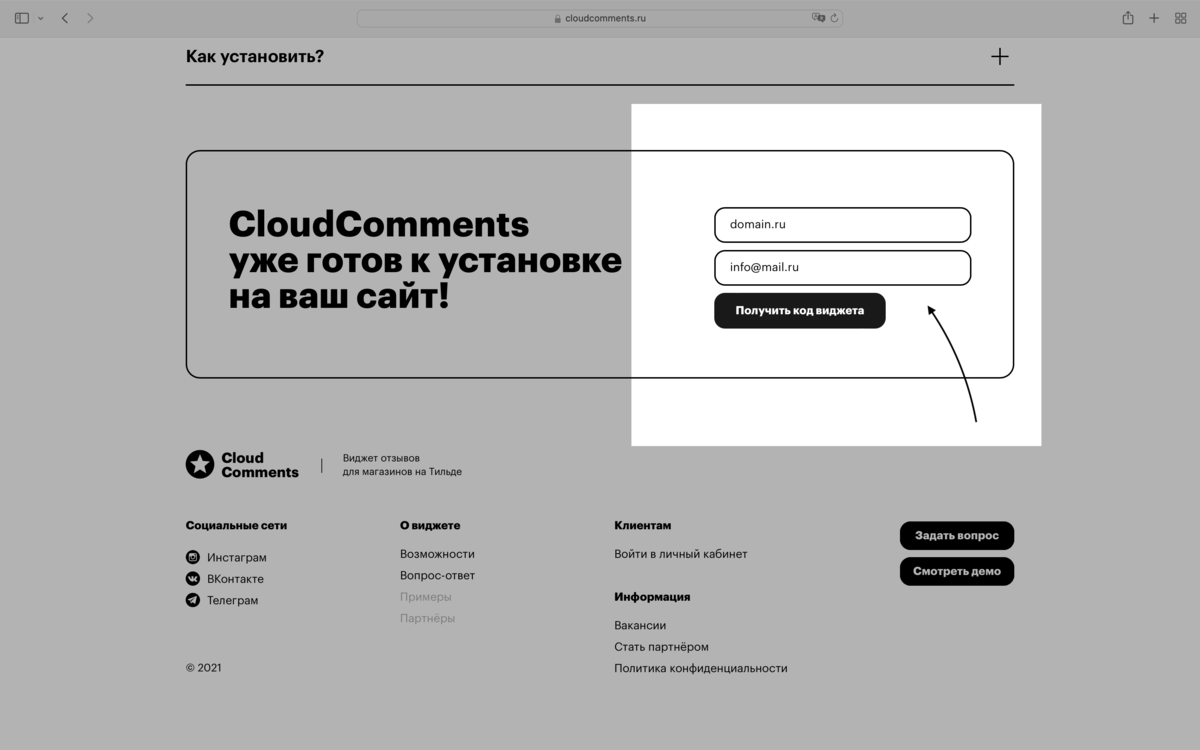
Зарегестрироваться нужно на их официальном сайте https://cloudcomments.ru.
2. Дождитесь получения письма
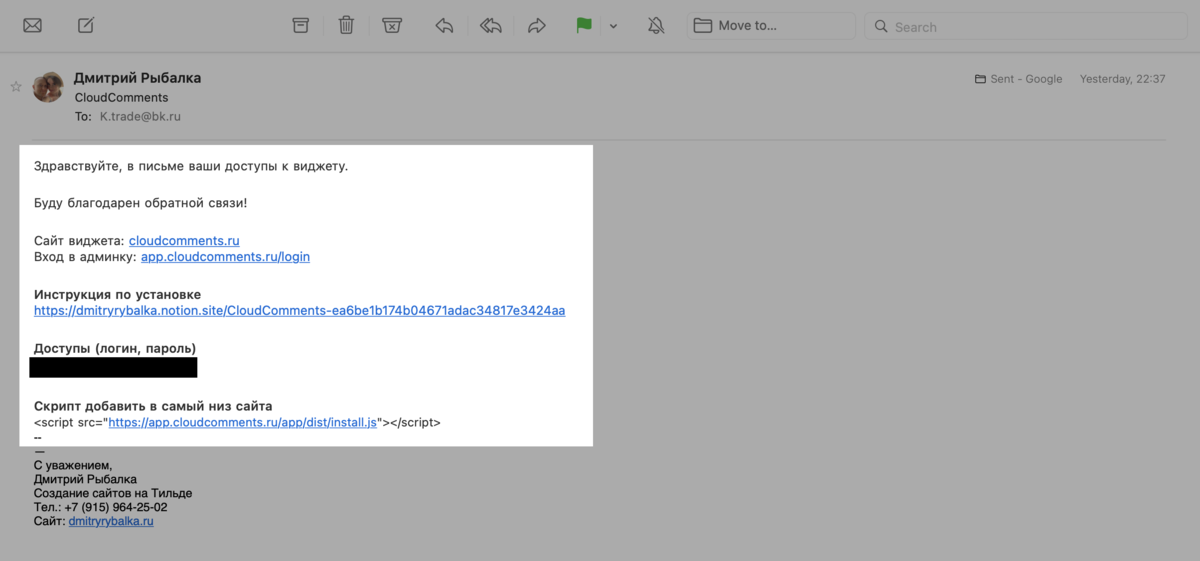
После получения вашей заявки мы создадим для вас аккаунт для управления отзывами и пришлём вам на почту доступы для входа.
3.1. Добавьте скрипт вниз сайта
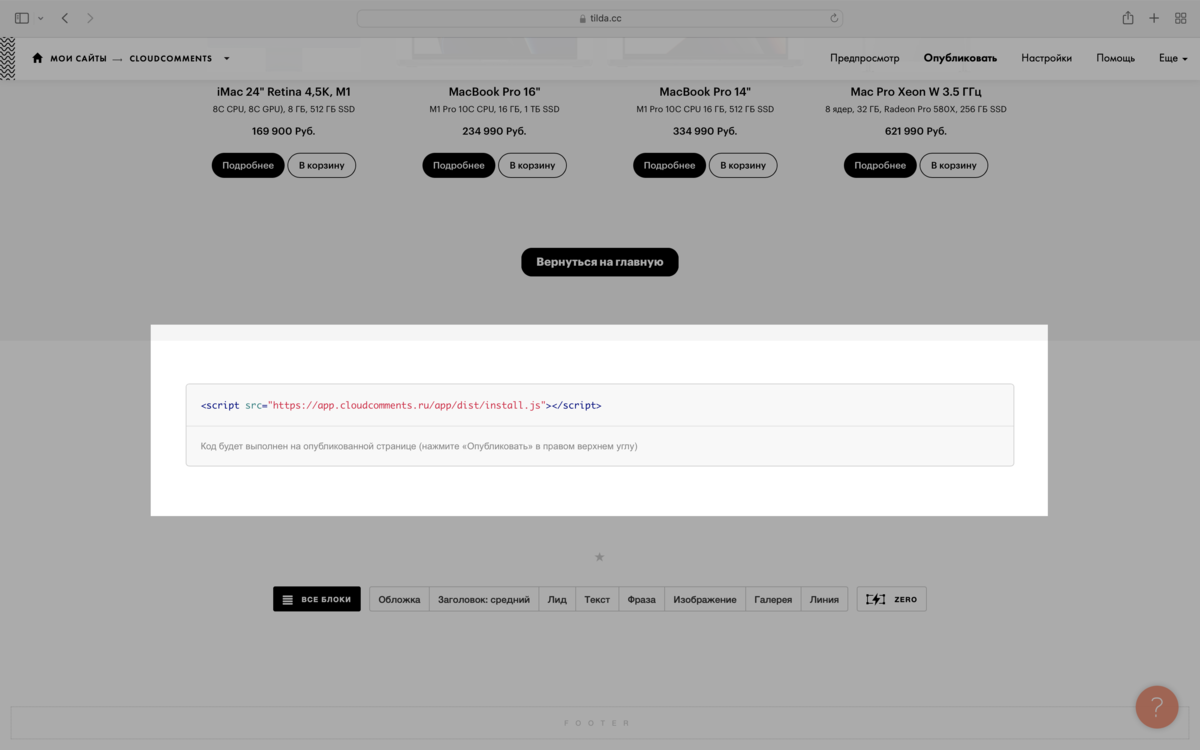
Если у вас одностраничный сайт, разместите скрипт внизу страницы, если многостраничный сайт — создайте футер и добавьте в него скрипт.
3.2. Страница вместо попапа
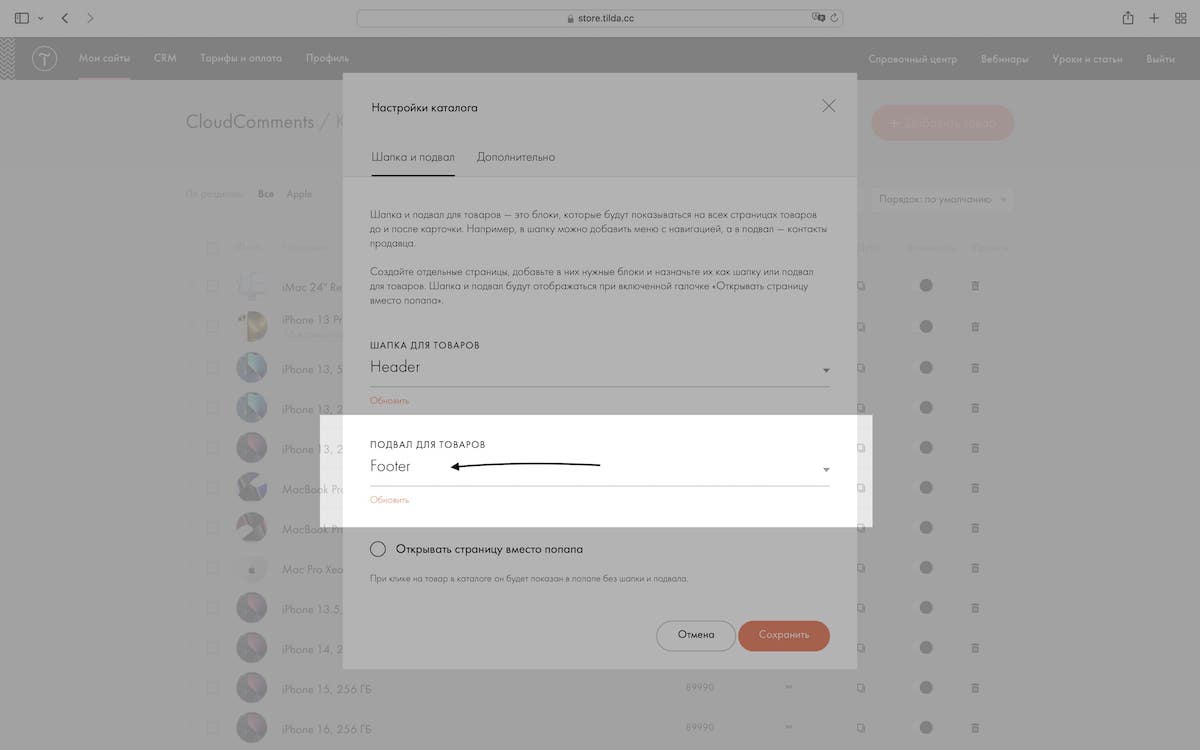
Если вы выбираете отдельную страницу для подвала или используете настройку «страница вместо попапа», значит вам необходимо добавить скрипт в этот подвал.
Скрипт виджета добавить в подвал сайта
<script src=»https://app.cloudcomments.ru/app/dist/install.js»></script>
4. Опубликуйте все страницы сайта.
Готово! Теперь вы можете управлять вашими отзывами через эту панель.
Виждет стал платным. Есть доступ к демо на неделю.
Отзывы на сайте компании увеличивают конверсию в заказы — это факт. Поэтому мы и создали простой и удобный сервис MyReviews.dev, который помогает собирать и отображать отзывы из разных площадок сразу на сайте компании.
Согласитесь, что если ваш потенциальный клиент зайдет на сайт и увидит отзывы из привычных для него, например, Яндекс.Карт, 2ГИС, Google Maps или ПроДокторов, то степень доверия к сайту значительно возрастет. И как следствие, конверсия в заказ тоже увеличится — именно такие наблюдения сделали 37 из 40 наших пользователей в процессе интервью.
Интервью с пользователями — это очень важная часть нашей работы, потому что если вы хотите сделать что-то полезное для ваших клиентов, то сходите и спросите об этом у них. Здесь все просто и стандартно — провели исследование, выделили топ запросов, проверили их частотность, разработали дизайн, собрали предоплаты, запилили фичу, сняли метрики и тд.
В сентябре мы закончили масштабное исследование среди пользователей сервиса на предмет использования разных инструментов, которые помогают работать с отзывами. Среди респондентов были специалисты из SEO и Web-агентств со штатом от 5 до 15 человек, предприниматели и маркетологи компаний из малого и среднего бизнеса.
Почему Тильда не делает такой блок с отзывами из разных площадок?
Выводов было много, всеми поделимся постепенно в нескольких публикациях. Один из них, например, что у Тильды в шаблонах нет нормального блока с отзывами. Напишите в комментариях, если тоже сталкивались с этой проблемой или наоборот не согласны. Ответ очевиден — работа с отзывами просто не их профиль, и это нормально, каждый должен заниматься своим. У них есть классные блоки с примерами отзывов, но конечным пользователям не хватает именно интеграции с отзывами из онлайн-карт и сайтов-отзовиков, как это реализовано у нас.
Чтобы не ходить вокруг да около, просто посмотрите примеры, как виджет с отзывами смотрится на сайтах наших клиентов:
В виджете отображаются 25 свежих отзывов со всех площадок. Сейчас у нас доступны к подключению Яндекс. Карты, 2ГИС, Google Maps, ПроДокторов, Zoon, Yell, скоро добавим Flamp. И кстати, если у вас появляются новые отзывы, то в виджете они обновятся автоматически.
Обратите внимание отзывы с синей галочкой — это закрепленные отзывы. Вы можете самостоятельно выбрать по 2 отзыва на каждой из площадок, чтобы показать их первыми. Это поможет сфокусировать внимание клиента на важных отзывах, а все остальные он сможет прочитать в ленте. Мы показываем все отзывы и положительные и отрицательные отзывы, это мотивирует бизнес следить за рейтингом и работать с негативом.
Последний пример сайта привел, чтобы вы оценили темную тему виджета, хотя он собран на WordPress, а все предыдущие были на Тильде. В принципе наши пользователи устанавливают виджеты на самых разных сайтах созданных через Tilda, Битрикс24, Joomla, Craftum и так далее. То есть виджет можно установить на любой сайт, через любой конструктор и тем более на самописный сайт.
На сегодня все: ) Оставляйте ваши комментарии и вопросы.
Виджет с отзывами блоком в сайт доступен на тарифе Smart. В конструкторе виджетов вы сможете создать свой дизайн, выбрать необходимые площадки для отображения, закрепить важные отзывы выше остальных, настроить логотипы и многое другое.
Для тех, кто хочет попробовать сервис, переходите на сайт и регистрируйтесь — myreviews. dev
Ставьте лайк и подписывайтесь на блог, чтобы читать исследования про отзывы и следить за развитием сервиса для сбора отзывов MyReviews.dev
Вставка видео на страницу
Как добавить видео с видеохостинга YouTube
Как добавить видео с видеохостинга Vimeo
Как добавить видео, находящееся на стороннем сервере
Как добавить видео с видеохостинга Rutube
Как добавить видео с видеохостинга Kinescope
Как добавить видео из VK Video
Как добавить видео с видеохостинга Boomstream
Универсальный способ вставки видео
Добавление видео фоном в обложки и другие блоки
Как добавить плейлист с несколькими видео
Как добавить видеовиджет, который фиксируется в углу страницы
Способы добавления видео в нулевом блоке
Как вставить видео для описания товаров
Как вставить видео в пост в Потоках
Как вставить видео, находящееся на других видеохостингах
Вставка видео на страницу
Большинство блоков с видео находятся в категории «Видео» библиотеки блоков Тильды.

Есть несколько методов вставки видео на страницу: вставка из сервисов YouTube, Vimeo, Kinescope, Rutube, VK Video или Boomtsream, добавление прямой ссылки на видео на стороннем сервере (HTML5 видео), вставка видео через iFrame.
Видео с YouTube можно вставить в блоках VD01 (Видео), VD04 (Кнопка «Play»), VD06 (Два YouTube плеера), VD08 (Текст и видео в две колонки), VD09 (Popup: Видео), VD11 (Видео с обложкой), VD12 (Видео слева и изображение справа), VD13 (YouTube-трансляция с комментариями), VD14 (Плейлист для видеокурса), VD16 (Виджет с видео), AB701 (Заголовок, описание и видео), BF402N (Изображение/ видео и форма в двух колонках), в некоторых блоках с галереей, а также блоках с полноэкранным фоном с изображением в качестве фона (подробнее про вставку видео фоном).
Для вставки видео достаточно ссылки и чтобы видео было публичным и не имело запрета для вставки на сторонних сайтах в настройках приватности.
Выберите подходящий блок, перейдите в Контент блока и вставьте ссылку на видео.

Чтобы видео воспроизводилось с определенного момента, вставьте фрагмент ?start= и после него укажите нужное время в секундах от начала ролика. Например, XEfDYMngJeE?start=5025. В таком случае видео начнет воспроизводиться с 5025 секунды. Быстро скопировать время можно, щелкнув правой кнопкой по плееру и выбрав пункт «Скопировать URL видео с привязкой ко времени».

Видео с Vimeo можно вставить в блоках VD01 (Видео), VD04 (Кнопка «Play»), VD06AN (Два Vimeo плеера), VD08 (Текст и видео в две колонки), VD09 (Popup: Видео), VD11 (Видео с обложкой), VD12 (Видео слева и изображение справа)VD14 (Плейлист для видеокурса), AB701 (Заголовок, описание и видео), BF402N (Изображение/ видео и форма в двух колонках), в некоторых блоках с галереей и блоках с изображением в качестве фона.
Если ваше видео закрыто настройками приватности в Vimeo, то у него появится дополнительная комбинация цифр и букв (hash-параметр ?h=) в конце ссылки после номера видео. Чтобы видео воспроизводилось, добавьте эту комбинацию в поле Vimeo Private Link Hash.
Вставка видео со стороннего сервера (HTML5-видео)
Видео можно загрузить на собственный сервер и вставить в блоки с HTML5 видео. Это блоки VD01 (Видео), VD04 (Кнопка «Play»), VD08 (Текст и видео в две колонки), VD09 (Popup: Видео), VD11 (Видео с обложкой), VD12 (Видео слева и изображение справа), VD16 (Виджет с видео), AB701 (Заголовок, описание и видео), BF402N (Изображение/ видео и форма в двух колонках), в некоторые блоки с галереей. Также HTML5 видео можно вставить в качестве фона в блоки с полноэкранным фоном (подробнее про вставку видео фоном).
Чтобы добавить такое видео на страницу, нужно получить файл видео в формате webm и mp4. Сконвертировать видео в эти форматы можно с помощью онлайн-конвертеров или в программах редактирования или конвертации видео.
Далее нужно разместить его на хостинге и получить прямую ссылку на файл. Обратите внимание, что не все файловые хранилища имеют такую возможность и с большой вероятностью нужно будет использовать платный файловый хостинг, например, Selectel.
Загрузить свой видеофайл на Тильду не получится, но можно использовать сторонние сервисы, которые отдают прямую ссылку на файл.
Лучшим вариантом будет загрузить файл на свой хостинг, например, на Selectel c помощью инструкции ниже ↓
После получения ссылки на файл зайдите в Контент блока с HTML5 видео и вставьте в нужные поля ссылку на ваш ролик в обоих форматах.
Как загрузить свое видео на сторонний сервер
Чтобы добавить прямую ссылку на файл в блок с HTML5-видео, нужно загрузить его на один из сервисов хранения файлов. Для этого не подойдут облачные хранилища вроде Dropbox или Google Drive, потому что они не отдают прямую ссылку на файл.
Для этой задачи нужно использовать сервисы или хостинги, которые предоставляют услугу хранения файлов. Рассмотрим процесс загрузки файла и получения ссылки на него на примере сервиса Selectel.
Зарегистрируйтесь в сервисе Selectel
Перейдите во вкладку «Объектное хранилище» и создайте новый проект
Система предложит создать вам контейнер, создайте его, кликнув на кнопку
Укажите произвольное имя контейнера, Тип — Публичный и Класс хранения — Стандартное хранение
После создания контейнера перейдите в его настройки. Здесь вы можете загрузить файл и получить ссылку, кликнув на иконку с ссылкой
Скопируйте ссылку. Теперь ее можно вставить в блок с видео
Опционально: на вкладке Домены вы можете прикрепить контейнер к поддомену вашего домена, чтобы ссылка была красивее. Подключите поддомен по инструкции, он не должен совпадать с поддоменом или доменом вашего сайта
Видео с Rutube можно вставить в блоках VD01 (Видео), VD04 (Кнопка «Play»), VD08 (Текст и видео в две колонки), VD09 (Popup: Видео), VD11 (Видео с обложкой), VD12 (Видео слева и изображение справа), VD14 (Плейлист для видеокурса) и в некоторых блоках с изображением в качестве фона.
Зарегистрируйтесь в Rutube или войдите в свой аккаунт и перейдите в Rutube Studio. Чтобы загрузить свое видео на Rutube, нажмите на иконку плюса в правом верхнем углу экрана → Загрузить видео→ выберите файл и дождитесь, пока он загрузится на хостинг → укажите название, описание, параметры доступа (вы можете ограничить доступ к видео настройками приватности) и другие необходимые настройки → нажмите «Сохранить видео».
Нажмите на кнопку с тремя точками под видео → Поделиться роликом → скопируйте ссылку и укажите ее в Контенте блока с видео.
Если ваше видео закрыто настройками приватности в Rutube, скопируйте значение параметра ?p= в конце ссылки после номера видео, добавьте его в поле Rutube Private Link Hash.
Вставка видео с Kinescope
Видео с Kinescope можно вставить в блоках VD01 (Видео), VD04 (Кнопка «Play»), VD08 (Текст и видео в две колонки), VD09 (Popup: Видео), VD11 (Видео с обложкой), VD12 (Видео слева и изображение справа), VD14 (Плейлист для видеокурса), AB701 (Заголовок, описание и видео), BF402N (Изображение/ видео и форма в двух колонках) и в некоторых блоках с изображением в качестве фона.
Чтобы начать работу с Kinescope в необходимо зарегистрироваться на сайте https://kinescope.ru/ или войти в свой аккаунт.

Нажмите «Начать бесплатно»
Для загрузки своего видео в Kinescope нажмите кнопку «Новый» в правом верхнем углу, выберите «Загрузить файл» и добавьте видео.

Чтобы добавить видео на сайт, нажмите на кнопку с тремя точками возле видео в списке → Копировать ссылку → вставьте ссылку в Контент блока на Тильде.
Видео с VK Video можно вставить в блоках VD01 (Видео), VD04 (Кнопка «Play»), VD08 (Текст и видео в две колонки), VD09 (Popup: Видео), VD11 (Видео с обложкой), VD12 (Видео слева и изображение справа), VD14 (Плейлист для видеокурса), AB701 (Заголовок, описание и видео), BF402N (Изображение/ видео и форма в двух колонках), в некоторых блоках с изображением в качестве фона.
Чтобы получить ссылку на видео из VK Video, необходимо зарегистрироваться или авторизоваться в аккаунте VK.

Под нужным вам видео найдите кнопку с тремя точками (она появляется при наведении) → нажмите «Поделиться» → перейдите во вкладку «Экспортировать» → скопируйте ссылку в поле «Прямая ссылка» → укажите полученную ссылку в Контенте блока на Тильде.
Вставка видео с Boomstream
Видео с Boomstream можно вставить в блоках VD01 (Видео), VD04 (Кнопка «Play»), VD08 (Текст и видео в две колонки), VD09 (Popup: Видео), VD11 (Видео с обложкой), VD12 (Видео слева и изображение справа), VD14 (Плейлист для видеокурса), AB701 (Заголовок, описание и видео), BF402N (Изображение/ видео и форма в двух колонках).
Зарегистрируйтесь на сайте Boomstream. После регистрации система предложит создать хотя бы один проект — нажмите «Создать» возле подходящего варианта.
Нажмите «Зарегистрироваться»
Заполните все обязательные поля
Внутри проекта вы можете загрузить видео любым из предложенных способов:
После загрузки напротив нужного видео нажмите на иконку «Поделиться» → скопируйте ссылку → укажите ссылку в Контенте блока на Тильде.
Вставка видео через iFrame
Вставка видео через iframe доступна в блоках VD01 (Видео), VD04 (Кнопка «Play»), VD08 (Текст и видео в две колонки), VD09 (Popup: Видео), VD11 (Видео с обложкой), VD12 (Видео слева и изображение справа), VD14 (Плейлист для видеокурса), AB701 (Заголовок, описание и видео), BF402N (Изображение/ видео и форма в двух колонках).
Данный метод позволяет вставлять видео с любой платформы, которая предоставляет код iframe для вставки видео на сайт.
Настройки «Воспроизводить видео автоматически» и «Выключить звук у видео» не будут работать при использовании данного метода. Если платформа, на которой размещается видео, позволяет, то можно задать параметры Autoplay и Mute в ссылке.
Например, такая возможность есть в сервисе Яндекс.Дзен в разделе «Видео»: нажмите на кнопку с тремя точками под видео → Поделиться → Встроить → Код публикации → скопируйте ссылку и укажите в ней параметры mute=1 и autoplay=1. После загрузки опубликованной страницы видео будет воспроизводиться автоматически с выключенным звуком.
Фоновое видео в обложках и других блоках
Вместо статичного фонового изображения обложки или других блоков с фоном-изображением можно поставить видеоролик. Зайдите во вкладку Контент и вставьте в нужное поле ссылку на ваш ролик. Вы можете использовать ссылку на видео из YouTube или ссылку на HTML5-видео, полученную по инструкции выше.
Пример обложки с фоновым видео
Блок с плейлистом из видео
Блок с плейлистом находится в категории Видео → Блок VD14.

Этот блок поддерживает видеоролики с сервисов YouTube, Vimeo, Kinescope, Rutube, VK Video и Boomtsream. Для того, чтобы добавить видео, нужно для него прописать данные в формате
Ссылка на видео; Заголовок видео; Длина видео; Описание видео
Информация по каждому видео в плейлисте должна начинаться с новой строки.
Видеовиджет — это небольшое видео в углу экрана, которое может помочь в рассказе о вашем продукте или услуге. Превью работает без звука, а при клике подгружается основное видео со звуком.

Чтобы добавить виджет с видео, перейдите в категорию Видео и выберите блок VD16.

Перед добавлением нужно подготовить и оптимизировать ваше видео для веба (с помощью специальных программ или онлайн-редакторов, например, Veed.io).
После этого загрузите файл на сервис, который предоставляет хранение видео и доступ к нему по прямой ссылке.
Загрузить свой видеофайл на Тильду не получится, но можно использовать сторонние сервисы.
Лучшим вариантом будет загрузить файл на свой хостинг, например, на Selectel. Подробная инструкция →
Перейдите в Контент блока и вставьте ссылку на основное видео.
Опционально можно добавить превью-версию видео. Оно поможет пользователям получить предварительное представление о содержании основного видео и сократит время загрузки сайта. Оптимальный размер видео по ширине 200px и до 5 секунд.

Также вы можете указать ссылку и текст кнопки на основном видео, если вашей целью является побудить посетителя к какому-либо действию. Если кнопка не нужна, то просто оставьте поля пустыми.

В настройках блока можно настроить параметры виджета, открывающегося основного видео и кнопки. Для виджета можно указать соотношение сторон, ширину, параметры бордюра, расположение на экране и другие параметры. Для основного видео можно настроить параметры бордюра, тени и кнопки Play. Ширина видео всегда будет фиксированной — 560×315 для горизонтальных видео и наоборот — 315×560 для вертикальных.
Вставка видео в Zero Block
Чтобы добавить видео в Zero Block → нажмите на кнопку плюс (+) и добавьте элемент «video» → выберите один из доступных способов вставки видео: YouTube, Vimeo, MP4, Rutube, Kinescope, VK Видео → вставьте ссылку на видео или его ID.
Для добавления видео из других сервисов, вы можете воспользоваться вставкой html-кода: добавьте элемент «html» → нажмите на кнопку «Edit Code» в панели настроек → укажите код для встраивания плеера. Ниже ↓ приведены примеры, как получить код.
Видео для товара в каталоге
В каталоге товаров есть возможность добавить видео, иллюстрирующее товар. Чтобы это сделать, перейдите в карточку товара → нажмите на ссылку «Видео» у любого изображения товара → в поле «Тип видео» выберите нужный сервис: YouTube, Vimeo, Rutube или VK Video → вставьте ссылку на видео или его ID.

Вставка видео в пост в Потоках
В Потоках можно вставить как основное видео для поста (которое будет показываться в начале поста и будет обложкой в списке постов), так и вставить несколько видео в текст поста в Потоках.
Для того чтобы вставить основное видео, перейдите в карточку редактирования поста к полю с изображением → вкладка «Видео» и вставьте ссылку на видео.

Видео будет показываться в начале поста.

Чтобы добавить видео в текст поста, нажмите на иконку плюса слева → добавьте блок «Видео» → кликните на него и укажите ссылку на видео.
По клику на три точки слева от блока вы можете изменить видео.

Видео подтянется в тело поста. Сохраните изменения.

После этого видео будет показываться в тексте на странице с постом.

Вставка видео с помощью HTML-кода
Видео можно вставить с помощью вставки кода плеера в блок c HTML-кодом. Для этого нужно перейти в настройки плеера или сервиса, чтобы получить код для вставки.
Для Rutube нажмите на кнопку «Поделиться» под видео → Код вставки плеера и плейлиста → Скопируйте код вставки плеера и добавьте его в блок T123 из категории Другое или внутри элемента HTML в Zero Block.
Для вставки видео из Kinescope нажмите на кнопку с тремя точками возле видео в списке → Встроить видео → выберите «Скопировать адаптивный код», если необходимо разместить плеер на всю ширину экрана, или «Скопировать фиксированный код», чтобы добавить небольшой плеер и задать его размер и расположение в скопированном коде → добавьте полученный код в блок T123 из категории Другое или внутри элемента HTML в Zero Block.

Чтобы получить код для вставки видео из Boomstream, нажмите на кнопку «Поделиться» → Статичный → скопируйте код. Добавьте полученный код в блок T123 из категории Другое или внутри элемента HTML в Zero Block.

Для вставки видео из Яндекс.Дзен нажмите на кнопку с тремя точками под видео → Поделиться → Встроить → Код публикации → Скопируйте код вставки плеера и добавьте его в блок T123 из категории Другое или внутри элемента HTML в Zero Block.
Леонид Романовский
Подпишитесь на мои соцсети, чтобы не пропустить выход новых выпусков. Так же буду рад любой обратной связи.
Хорошего Вам дня!
Общий салют, коллеги!
Марафон по настройкам интернет-магазина на тильде продолжается! Сегодня вы узнаете, как я размещаю отзывы на своём интернет магазине в Tilda, а так же, раздел «Как мы работаем», почему стоит купить у нас, преимущества и т. п. Будет интересно, обязательно посмотрите этот выпуск!
#tilda #тильда #интернетмагазин #proecommerce #леонидромановский
Друзья, давайте общаться и обсуждать настройки интернет-магазинов на Tilda! Пишите комментарии, задавайте вопросы. Делитесь впечатлениями. А как Вы добавляете отзывы и раздел как мы работаем в интернет магазине на тильде?
Если Вы ещё не зарегистрированы на платформе Tilda — сделайте это сейчас!
Чтобы получить 30 дней выбранного тарифа в подарок — Переходите по моей ссылке: https://tilda.cc/?r=206885
Обнимаю. Хорошего Вам дня!
Видеовиджет QFrom работает на всех популярных CMS. Создавайте один или несколько виджетов на QForm, размещайте на сайте, созданном на «Тильде». Они буду открываться в попап-окне по заданному сценарию: клику, скроллу или таймауту. Всплывающая форма с видео привлечет внимание посетителей. Добавьте видео с обзором продукта, рекламой новинки или предстоящей акцией, настройте вид отображения и вставьте виджеты за несколько простых шагов.
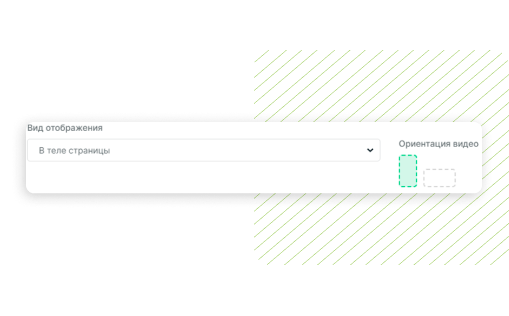
- Вертикальный
- Квадратный
В видеовиджете есть:
- Адаптивность
- Кнопка CTA
- Параметры запуска
- Галерея из нескольких видео
- Возможность установить в любое место сайта
- Работоспособность на всех CMS и многое другое
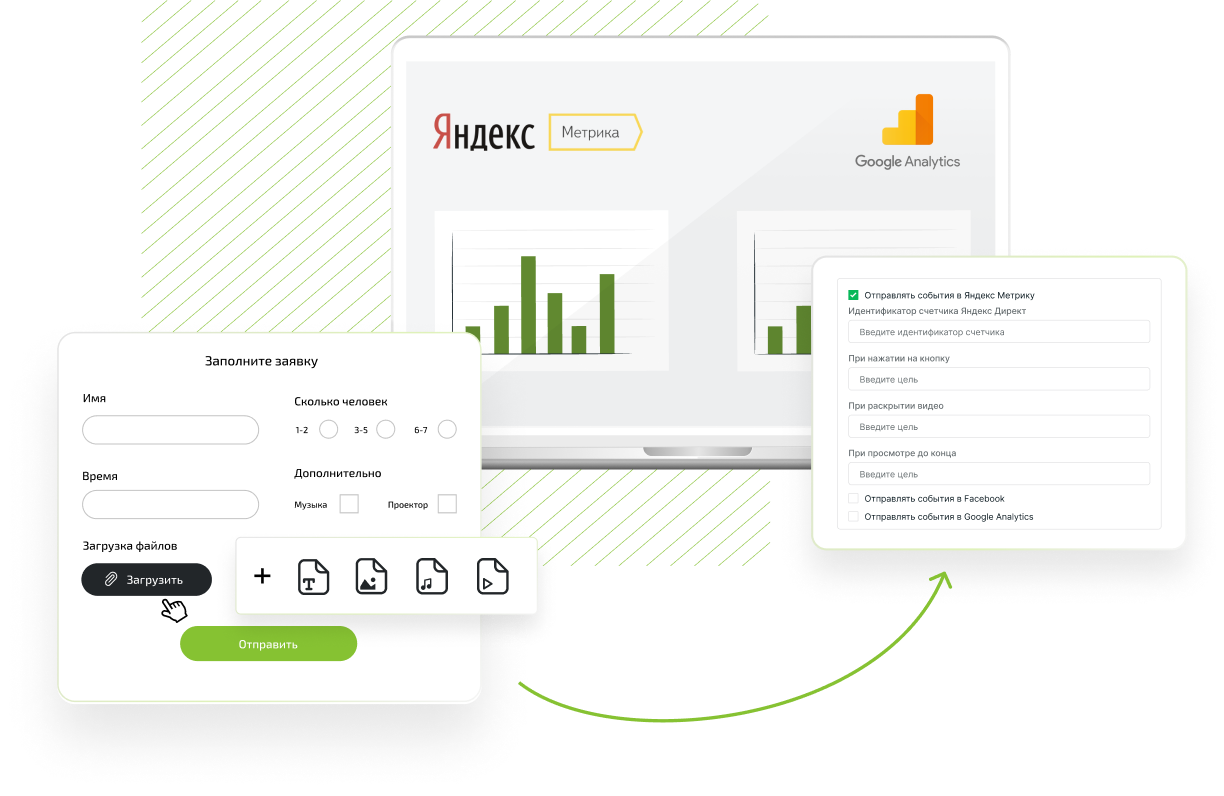
Размещаем видеовиджет для сайта на Tilda
Продвигайте товары или услуги, демонстрируйте полезный контент и отзывы клиентов с помощью всплывающего видео.
Для этого:
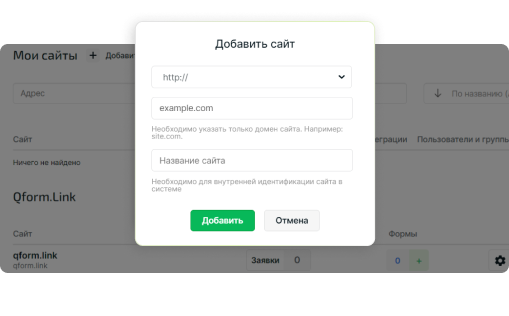
Зарегистрируйте QForm и добавьте свой сайт
Перейдите во вкладку «Видеовиджет», чтобы создать элемент
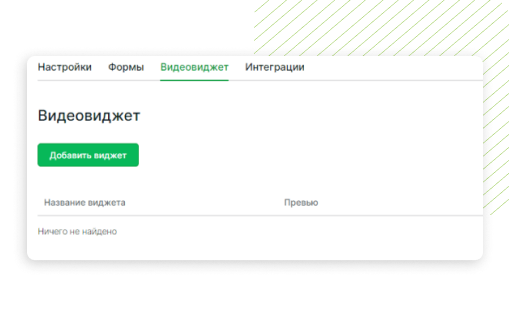
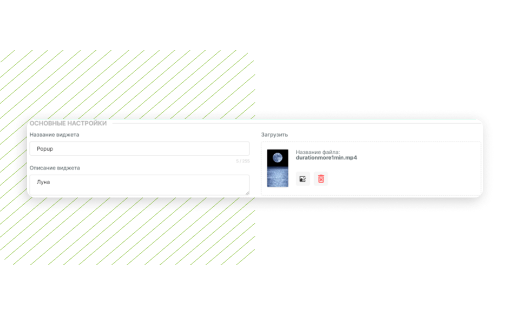
Настройка виджета выглядит так:
Укажите название и прикрепите файл в поле «Загрузить». При необходимости можно дать описание
Выберите вид отображения в теле страницы в виде квадрата или вертикального прямоугольника
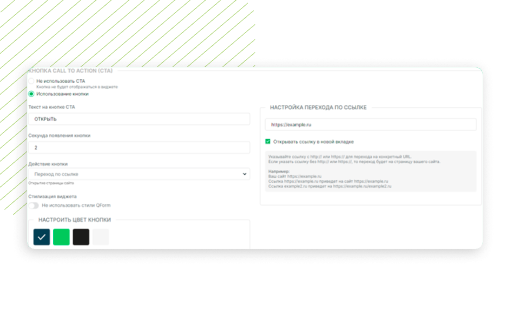
К любому видео можно добавить кнопку с целевым действием. Ее появление можно привязать ко времени, а текст изменить в зависимости от контекста
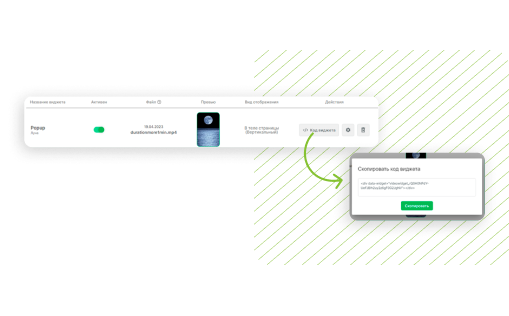
По завершению настроек добавьте виджет и скопируйте DIV для установки
Откройте настройки сайта и перейдите на вкладку «Код вставки».
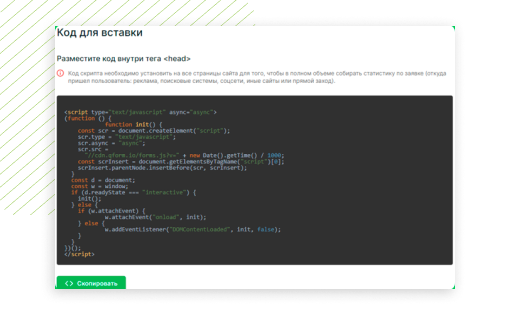
Скопируйте скрипт для вызова
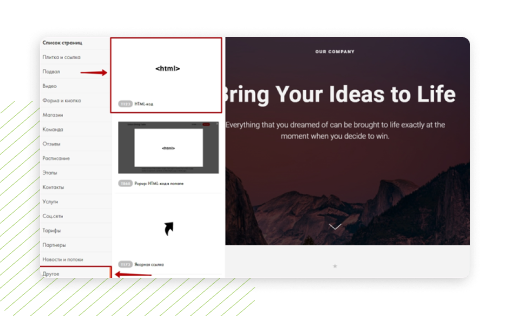
Для размещения виджета на сайте, созданном на конструкторе «Тильда», откройте режим редактирования и создайте раздел, нажав на кнопку «+». В списке блоков спуститесь к разделу «Другое» и выберите «HTML-код»
Нажмите на меню «Контент» и в поле «HTML-КОД / КОД ВИДЖЕТА» вставьте скопированный DIV и код скрипта.
Ниже в поле «ССЫЛКА НА POPUP» укажите слово, которое будет ссылкой на виджет (к примеру, video).
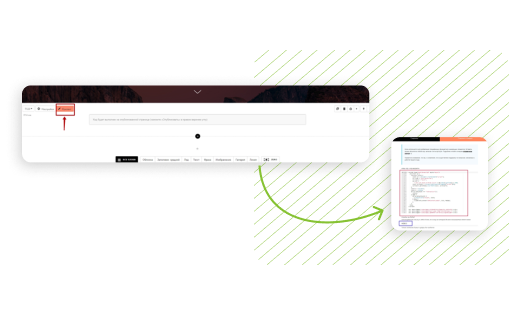
Нажмите «Сохранить и закрыть». Теперь нужно добавить и настроить триггер.
В режиме редактирования создайте раздел, нажав на кнопку «+».
В списке блоков спуститесь к разделу «Другое», найдите и выберите нужный тип триггера.
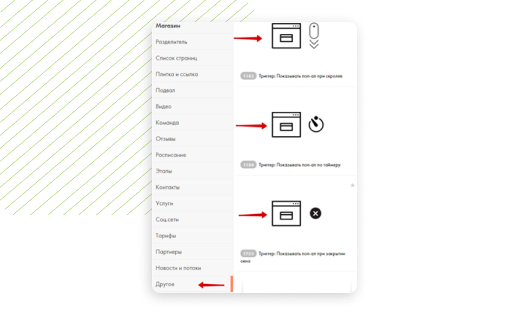
Нажмите на меню «Контент» и в поле «ССЫЛКА НА POPUP» вставьте указанную ранее ссылку на виджет.
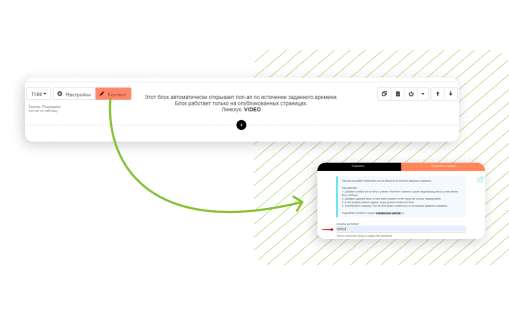
Нажмите «Сохранить и закрыть».
Откройте меню «Настройки» и укажите параметры для появления окна
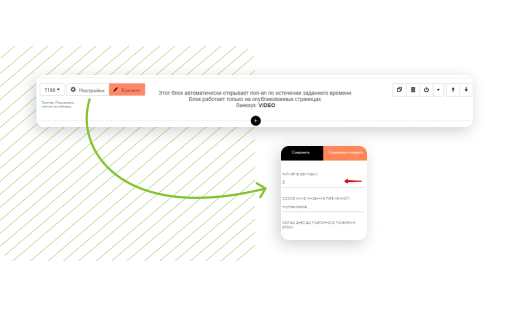
Нажмите «Сохранить и закрыть» и далее «Опубликовать».
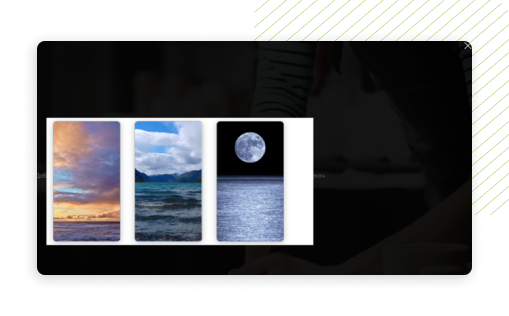
После этого попап с видео откроется на странице при достижении заданных условий
Начните прямо сейчас
Создайте видеовиджет, который вовлечет и удержит пользователя
Регистрация

Преимущества видео в попап на Tilda от QForm
Превью видеовиджета
Устанавливайте параметры показа превью для видео: при загрузке страницы или при наведении. Красивая обложка и интересный сюжет зацепят внимание пользователя и убедят просмотреть видео
Вид отображения
Выбирайте, как будет отображаться виджет: вертикально или в виде квадрата в теле страницы, либо в миниатюре, открытой в модальном окне в углу экрана
Статистика просмотров
Подключите и настройте отправку целей в аналитику. Отслеживайте статистику просмотров, анализируйте показатели виджета и улучшайте их
Асинхронная загрузка
Видеовиджет не влияет на скорость загрузки сайта. Он подгружается в фоновом режиме после загрузки страницы
Другие виды
Видео на сайт
Разместите видео на сайт, чтобы разнообразить контент и вовлечь посетителей
Видео-отзывы
Отзывы помогают потенциальному покупателю принять окончательное решение о покупке
Галерея видео
Создавайте и размещайте друг за другом несколько виджетов, чтобы получить галерею видео
Презентация товара
Анонсируйте новый продукт или крупные изменения. Донесите до посетителей самое важное в первые минуты
Видео-обзор товара
Расскажите о товаре или продукте в живом видеоформате, не мешая привычному взаимодействию с сайтом
Всплывающее видео
Загрузите и добавьте на сайт мини-видео в два приёма, чтобы привлечь внимание посетителей всплывающей видеовставкой с вашим контентом
Адаптивные видео
Интегрируйте на свой сайт видео, которое автоматически подстраивается под любые размеры экрана. Сделайте его привлекательным на всех устройствах, используя простые настройки адаптивного отображения.
Видеовиджет в миниатюре
Захватывайте внимание и повышайте конверсию с помощью видео в углу экрана. Пользователи будут получать нужную информацию, не отвлекаясь от изучения сайта.
Видеовиджет в контенте
Интегрируйте видеовиджет в текст, чтобы усилить контент и увеличить время, проводимое пользователями на сайте.
Видеовиджет с отображением по событию
Видеовиджет запускается по заданным триггерам: при наведении, при скролле до блока, по клику или с задержкой по времени. Это позволяет в подходящий момент предлагать пользователям релевантный контент.