
Процессоры AMD серии Ryzen 9000 на базе Zen 5 не произвели особого фурора в мире DIY и энтузиастов, и это понятно, учитывая их относительно скромные достижения по сравнению с предыдущим поколением. Однако процессор Ryzen 7 9800X3D с 3D V-Cache который уже вышел, который мы обсуждали в статье и он предлагает взрывной рост производительности по сравнению со своим предшественником, не говоря уже о том, как он превосходит конкурентов .
Учитывая это, многие, вероятно уже рассматривают возможность создания новых систем, и центральным элементом любого нового ПК, который конечно же, является материнская плата. Вместе с процессорами серии Ryzen 9000, AMD выпустила пересмотренные чипсеты для материнских плат X870 и X870E, и на текущий день, это топовый чипсет, который мы здесь и рассмотрим.
Эти модели чипсетов используют те же принципы, что и чипсеты серии 600, но имеют более строгие требования к доступным функциям, включая поддержку USB4, а также PCIe 5.0 как на основном графическом слоте, так и по крайней мере на одном разъеме M.2. Эти чипы обещают улучшенные возможности по разгону памяти по сравнению с материнскими платами серии 600.
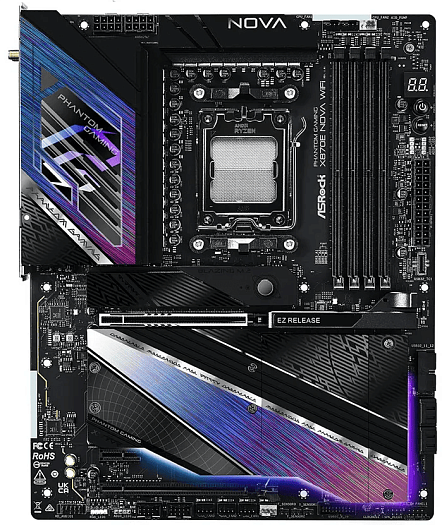
Итак, сегодня мы рассмотрим три материнские платы. Первая материнская плата, изображенная ниже, — это ASRock Phantom Gaming X870E Nova WiFi . Эта материнская плата за 349 долларов включает в себя наибольшее количество светодиодной подсветки RGB из трех, а также имеет самую надежную систему питания. Однако, как самый доступный представитель, она, естественно, немного уступает в плане функционала. Мы немного углубимся в это чуть позже.
Вторая плата — MSI MPG X870E Carbon WiFi . Это премиальное предложение за $499, и одна из самых дорогих материнских плат, которые мы когда-либо рекомендовали купить. Однако это все еще не самая выдающаяся плата в сегодняшнем трио.
Этот титул достается ASUS ROG Crosshair X870E Hero , высококлассной материнской плате, предназначенной только для самых экстремальных энтузиастов. Она имеет несколько функций, ориентированных непосредственно на сообщество экстремального разгона (XOC), и также поставляется с наибольшим количеством аксессуаров. Однако цена в $699 (в настоящее время продается за $669 ) может сделать ее для многих недосягаемой .
Таблица которую мы предоставили показывает возможности каждой платы. В этой статье мы подробно рассмотрим каждую плату. Но прежде чем мы это сделаем, мы хотели бы выразить огромную благодарность ASUS , MSI и ASRock за предоставление оборудования, использованного в этой статье. Без их поддержки этот обзор не состоялся бы.
ASRock Phantom Gaming X870E Nova WiFi
Начинем с самой дешевой из всех, ASRock Phantom Gaming X870E Nova WiFi. Хотя за 350 долларов это совсем не дешевая материнская плата. На самом деле, мы бы внесли ее в рязряд «высококлассного» диапазона. Несмотря на то, что у нее меньше разного рода функций по сравнению с другими платами в этом обзоре, эта материнская плата все равно поставляется с кучей разных возможностей и множеством интересных функций.
Если рассматривать спецификации, то выделяется несколько вещей. Во-первых, как мы уже отметили, эта плата на самом деле имеет самую надежную систему питания из трех — хотя, учитывая, что все три имеют более дюжины мосфетов питания на 110 А, то по большей части это не имеет большого значения, поскольку эти платы легко справятся с любым процессором Socket AM5, даже с экстремальным разгоном. Однако Nova — единственная из трех плат, которая поддерживает многобитную память ECC .
Сама плата усеяна светодиодами RGB, чего нет ни на одной из двух других плат. Иногда такая особенность выглядит не совсем эстетично, а иногда для некоторых просто не нужной. Конечно, вы можете отключить светодиоды RGB в BIOS или с помощью программного обеспечения в Windows. Однако мы должны отметить, что такая дополнительная подсветка светодиодами RGB может быть полезна тем, у кого нет желания навешивать световые полосы по всему корпусу.
Верхний разъем M.2, который является единственным на этой плате, поддерживающим PCIe 5.0 , скрыт под большим радиатором, который можно снять без каких-либо инструментов. Просто нажмите на бронзовую ручку чуть ниже разъема ЦП, и весь радиатор сразу же выскочит. Вы можете установить туда SSD, опять же, без каких-либо инструментов.
Остальные четыре слота M.2 SSD скрыты под пластинами, которые нужно открутить, чтобы получить доступ к их установке. В принципе это вообще не проблема, но, учитывая удобство, доступное на плате MSI, этот аспект кажется немного устаревшим. Аналогично, панель PCIe EZ Release — это приятное удобство, но не такое изящное, как похожие механизмы на двух других платах. Хотя в любом случае мы рады, что она есть.
ASRock включает в руководство эту полезную блок-схему, которая иллюстрирует, как все подключено на плате. Это позволяет очень легко понять, что будет включено или отключено, если вы полностью скомплектуете систему другими устройствами. К счастью, на этой плате это довольно просто; и только последний разъем M.2 и нижний слот PCIe делят пропускную способность.
На задней панели Nova расположены удобные кнопки сброса CMOS и восстановления BIOS, обычные разъемы RP-SMA для антенны Wi-Fi, порт HDMI 2.1 с поддержкой FRL, разъем RJ-45 для подключения 5-гигабитного Ethernet, пара 3,5-мм аудиоразъемов, оптический порт для цифрового звука, а также целый ряд портов USB.
Два порта Type-C это уже что то обязательное для X870E 40Gbps USB4, и они поддерживают режим DisplayPort, если вы устанавливаете процессор со встроенной графикой. Порты «Ultra USB Power» и «Lightning Gaming» несколько модернизированы; первый означает, что питание преобразуется из 12 В вместо подачи от 5 В, в то время как последний означает, что два порта подключены к отдельным хост-контроллерам USB, что предположительно снижает задержку ввода. Однако будет наверное лучше подключить клавиатуру и мышь к двум портам USB 2.0, чтобы сохранить более быстрые порты для других высокоскоростных устройств.
Утилита по настройке UEFI X870E Nova покажется любому очень знакомой, кто использовал ASRock UEFI в последние несколько лет. По сути, это тот же интерфейс, что и на платах вроде X570 Taichi 2019 года выпуска . Хотя интерфейс и упрощен, он остаётся таким же функциональным и отзывчивым. BIOS изобилует полным набором инструментов и элементов управления для разгона. Для таких целей у нас нет особых комплиментов или жалоб на утилиту и её функционалу. Она отлично справляется со своей задачей.
MSI MPG X870E Carbon WiFi. MPG
Далее у нас на обзоре выступает MSI MPG X870E Carbon WiFi. Если кто не курсе, что MPG означает MSI Performance Gaming, а линейка Carbon исторически является ведущей игровой маркой оборудования MSI (оставляя топовый бренд «GODLIKE» для экстремальных хардкорных энтузиастов и оверклокеров). По сути эта плата — шаг вперед как по функциям, так и по цене по сравнению с Nova, которую мы только что рассмотрели.
Если просто взглянуть на спецификации, то можно увидеть ряд улучшений по сравнению с Nova, включая больше и более быстрых подключений PCIe, двойной LAN, гораздо больше подключений USB и поддержку 320-МГц Wi-Fi 7 — вот выдающиеся особенности, которые она получает по сравнению с предыдущей платой. Однако тут нет поддержки ECC, и меньше разъемов M.2 по сравнению с Nova.
На плате меньше светодиодной подсветки RGB, отдавая предпочтение стильным акцентам, таким как подсвеченный логотип дракона над VRM и кластером ввода-вывода, а также подсвеченный логотип «MPG Carbon» над первым разъемом M.2. Решение защелки PCIe от MSI выглядит более элегантно, чем у ASRock . Вместо простого расширения, которое вы тянете, здесь такое решение сделано в виде кнопки, при нажатии защелкивая или разблокировать карту в слоте.
MSI превосходит Nova, в плане того что делает все четыре разъема M.2 доступными без каких-либо инструментов. Фактически, добраться до слотов для накопителей X870E Carbon довольно легко и удобно. Просто нажмите на металлическую кнопку, и радиаторы выскочат, открывая доступ к слотам.
Этот серый восьмиконтактный разъем питания, который вы видите на картинке выше, является одной из дополнительных функций платы. Подключение 8-контактного разъема питания PCIe позволит плате подавать до 180 Вт на слоты PCIe. И не совсем понятно, действительно ли это необходимо, но, возможно, для тех, кто занимается экстремальным разгоном GPU, это может быть полезно.
MSI тоже включает в свое руководство блок-схему, хотя она была расположена вертикально, поэтому нам пришлось ее немного обрезать, чтобы аккуратно разместить на странице. Эту схему легче читать, чем схему ASRock, во многом благодаря описательным значкам, представляющим каждое подключенное устройство. Неясно, в чем разница между ALC4080 и ALC4082, но плата MSI использует 4080, в отличие от двух других.
Задняя панель ввода-вывода X870E Carbon напичкана функциональностью. Вы получаете не менее четырех портов USB Type-C, два из которых являются стандартными USB4, а два других поддерживают 10G. Затем есть девять портов Type-A, все из которых поддерживают 10G. Порт HDMI 2.1, два разъема Ethernet, стандартные аудиоразъемы и три кнопки легкого доступа, включая настраиваемую кнопку Smart Button. И здесь нет USB 2.0!
Однако здесь есть одно замечание, которое мы должны сделать о задней панели X870E Carbon, и заключается оно в том, что на самом деле она не использует разъемы RP-SMA для своей антенны Wi-Fi. Вместо этого разъемы выглядят как коаксиальные штекеры MCX, которые, в отличие от обычных разъемов RP-SMA, не требуют завинчивания и отвинчивания резьбовых заглушек. Вместо этого они просто вставляются в порты антенн на задней стороне материнской платы. Это очень удобно для большинства пользователей, но если вы попытаетесь использовать например отдельно внешнюю антенну на резбе, то уже не получится.
Из трех плат, которые мы здесь рассмотриваем, X870E Carbon имеет самую сложную утилиту по настройкам UEFI . Это не совсем хорошо и удобно, по крайней мере, на наш взгляд. Новый MSI Click BIOS X несколько сложен, и при работе с ней тормозит. Многие функции скрыты за немаркированными значками, как выделенный Hardware Monitor на картинке ниже; название видно только потому, что мы навели на него курсор. Управление вентиляторами спрятано в этом меню, несмотря на то, что оно не дает вам никаких указаний на то, что например здесь и включается функционал по управление вентиляторами.
Другая проблема с Click BIOS X заключается в том, что при выборе категории слева это меню заменяется логотипом MSI MPG. Это как нам кажется сделано зря и является ненужным запутыванием. Утилита настройки UEFI X870E Carbon, безусловно, полнофункциональна, но то как здесть это организовано для многоих окажеться довольно сложной задачей в этом разобраться. Хотя людям, которые предпочитают использовать мышь для навигации, тут никаких проблем не возникнет. В любом случае придётся освоится и привыкнуть.
ASUS ROG Crosshair X870E
Ну и наконец, самая роскошная из трех материнских плат в этом сравнении — ASUS ROG Crosshair X870E Hero. Эта материнская плата является самой последней в очень длинной линейке плат ROG Crosshair , занимая позицию прямо на вершине продуктового стека ASUS, по крайней мере, для плат X870E. Она имеет высокую цену, которая соответствует ее почетному статусу, но вы платите не только за бренд — у нее есть несколько функций, которых вы не найдете на других платах.
Например, уникальные слоты Nitropath DIMM от ASUS . Эти слоты на самом деле производятся особым способом, таким образом, чтобы уменьшить электромагнитные помехи, наводимые пустыми слотами DIMM. ASUS утверждает, что это хорошо для дополнительных 400 МТ/с разгона памяти, и нам действительно удалось достичь более высокой частоты памяти на этой плате. Но об этом подробнее далее в этой статье.
Crosshair Hero предлагает самое высокоскоростное подключение накопителей с тремя разъемами PCIe 5.0 M.2. Так же вы получаете 320-МГц Wi-Fi 7, как и в Carbon, и у него тот же набор двойного подключений Ethernet, хотя одно из них работает на базе Intel. Одно разочарование заключается в том, что порт HDMI, похоже, не поддерживает режим FRL, что ограничивает его максимальное разрешение и частоту обновления, но это спорно, в виду того что имеет ли это значение, учитывая посредственную мощь интегрированной графики Ryzen 9000.
Самая продвинутая материнская плата на сокете AM5 от ASUS на самом деле имеет наименьшее количество украшений в этом сравнении. На плате нет никакой подсветки, за исключением дисплея «Polymo Lighting II» над системой питания. Сначала мы думали, что это настраиваемый ЖК-дисплей, как на некоторых платах, но, похоже, что нет. По крайне мере нет способа изменить то, что на нем отображается. В любом случае, это довольно круто выглядит.
Как и у платы ASRock Nova, верхний разъем M.2 доступен без использования инструментов, но для остальной части расширения для накопителей требуется отвертка. ASUS в X870E Hero поставляет не менее чем с тремя различными типами механизма крепления M.2 SSD, предназначенными для быстрой и легкой замены, но вам все равно понадобится отвертка, чтобы добраться до них, поэтому это менее удобно, чем решение MSI.
Однако механизм быстрого извлечения в слоте PCIe — это, безусловно, самое элегантное из трех решений. По сути, все, что вам нужно сделать, это поднять видеокарту с задней стороны, около задней панели платы, и этот элемент комплектующего выскользнет прямо из слота. Поскольку этот сторона видеокарты обычно закреплена в корпусе одним или несколькими винтами, то это умное решение; передний конец зафиксирован на месте, пока вы не поднимете задний конец. На фото ниже такое решение показано.
Мы хотели бы уделить немного внимания, на обратную сторону платы, на так называемую «броню», покрывающую заднюю часть X870E Hero. Она не только красиво выглядит, но и, похоже, выполняет двойную функцию — большой теплоотвод для горячих VRM и устройств хранения данных. На плате ASRock Nova тоже имеется металлическая задняя пластина, но, похоже, она сделана исключительно ради жёсткости и не более того.
К сожалению, ASUS не включает блок-схему в свое руководство, хотя в остальном руководство довольно полное. Вместо этого приведенная ниже таблица иллюстрирует нечто важное, что нужно знать о распределении линий PCIe на этой плате. Если вы хотите использовать второй слот PCIe или все слоты M.2 SSD, вам придется пожертвовать некоторой скоростью передачи данных и, возможно, где-то слотом. Дополнительные слоты служат своей цели; X870E Hero — это универсальная плата, которую можно использовать разными способами, но важно знать, что вы не сможете использовать весь ее функции одновременно.
Задняя часть ROG Crosshair X870E Hero на удивление не так забита, как у платы MSI Carbon. Они практически идентичны во всем, за исключением того, что у платы ROG на три порта USB Type-A меньше и нет программируемой смарт-кнопки, как у Carbon. Однако вы все равно получаете достаточно подключений; если десяти портов USB вам недостаточно, то тут мы не знаем, что вам и сказать.
Есть еще одно заметное отличие. Антенны Wi-Fi на материнской плате ASUS используют третий тип разъема; ни RP-SMA, ни штекер MCX-style от Carbon. ASUS называет его «Q Antenna», и он, безусловно, очень прост в установке. Пластиковая втулка со стороны антенны просто надевается на штыри на материнской плате, защелкиваясь на месте. Кажется, он отлично работает, но еще раз, просто имейте в виду, что вы не сможете использовать существующую антенну с этой платой.
BIOS на X870E Hero одновременно и лучший, и худший из этой расматриваемой группы плат. Главная проблема в том, что он просто не отзывчивый. Хотя он и не кажется таким медленным, как у Carbon, но у него есть странный баг, когда при быстрой прокрутке плавность прокрутки меню становится невозможно увидеть, что вы настраиваете. Это легко обойти, просто проявив больше терпения при навигации по меню, но это раздражает, когда вы пытаетесь быстро изменить настройки.
Однако плата ROG Crosshair X870E Hero нацелена исключительно на экстремальных оверклокеров, и утилита UEFI отражает практически весь функционал для таких целей. Она имеет абсолютно все доступные настройки, включая многие из тех, которые нам пришлось исследовать, чтобы понять, что они делают. Похоже, что BIOS от ASUS дает вам возможность вручную настраивать и регулировать каждый отдельный небольшой параметр системы, и опытные оверклокеры, несомненно, оценят возможность покрутить все эти ручки.
Подборка тестов системы и тестирование
К сожалению, мы не экстремальные оверклокеры с легким доступом к жидкому азоту, поэтому попытки установить рекорды бенчмарков исключены.
Для всех наших тестов с этими платами у нас был включен режим Precision Boost Overdrive (технология автоматического разгона процессоров AMD Ryzen) с 10X, и без настроеного повышение тактовой частоты, поэтому у ЦП был запас мощности для его повышения, и по сути оставалось ограничение до 5,65 ГГц. Для сравнения мы запустили и более старую и более дешевую материнскую плату X670 с тем же ЦП и памятью при заводских настройках по дефолту.
Конфигурация для тестов:
Учитывая, то что мы были по сути ограничены температурой процессора, вместо этого мы сосредоточились на разгоне памяти. На текущий момент у нас имеется два быстрых комплекта памяти DDR5 объемом 48 ГБ. Один из них Patriot Viper Xtreme 5, рассчитанным на работу со скоростью 7600 МТ/с, и совершенно новым комплектом Kingston Fury из модулей CUDIMM, рассчитанным на скорость 8400 МТ/с. Однако использование модулей CUDIMM на платформах AMD не всегда оказывается хорошей идеей.
При первой же запуске плат MSI Carbon или ASUS Hero с установленными CUDIMM мы увидели это прекрасное сообщение (фото ниже). Это сообщение показалось на обеих платах, поэтому мы подозреваем, что это происходит из-за прошивки AMD AGESA. Выбор «Да» перезагружает систему с памятью в «режиме обхода», эффективно управляя CUDIMM как обычными старыми DDR5 UDIMM. Однако при первой загрузке вы застрянете на 3200 MT/с — не 3200 МГц.
Даже в режиме Bypass Mode с комплектом на материнской плате Carbon мы смогли достичь скорости 8200 MT/s и 8400 MT/s на систме с ASUS. Однако ни одна из этих конфигураций не работала стабильно. Использование ручных настроек таймингов на 6400 MT/s в конечном итоге оказалось лучшим вариантом на каждой плате. Причина этого в том, что при 6400 MT/s мы можем запустить контроллер памяти на той же тактовой частоте, 3200 МГц, что и сама память. Это приводит к значительному сокращению задержки памяти, и похоже, что тайминги XMP на комплекте Kingston Fury оказалсиь недостаточны, чтобы преодолеть этот недочёт.
Причина, по которой вы не получаете это сообщение на плате ASRock Nova, заключается в том, что по какой-то причине система просто не завершает POST с установленными CUDIMM. Мы пробовали несколько раз, переустанавливая ОЗУ и ЦП. Из-за этого для платы Nova нам пришлось использовать комплект памяти Patriot, и фактически смогли запустить те же самые тайминги 6400 MT/s, что и другой комплект.
Тест Cinebench 2024
Наш первый бенчмарк — это популярный Cinebench в его последней версии 2024 года. Cinebench — это не синтетический бенчмарк, вопреки распространенному мнению; это тест пригодности системы для использования с Maxon Cinema4D, профессиональным пакетом 3D-рендеринга и анимации. Этот тест нам нравится, тем что его легко запускать, и он обеспечивает относительно стабильные результаты — возможно, даже слишком стабильные.
Cinebench в основном использует архитектуру ЦП и его тактовую частоту, а все остальное в основном вторично. Хотя конфигурации с более жесткими задержками памяти показывают немного улучшенные результаты, реальная история — это конфигурация JEDEC, которая резко падает в многоядерной производительности из-за отсутствия PBO, что означает, что для 12-ядерного ЦП Zen 5 применяется относительно строгий предел мощности в 120 Вт. Если вы выполняете какую-либо серьезную многоядерную работу на своем ПК Ryzen, включение PBO — это быстрый способ резко повысить производительность всего за несколько щелчков в настройках UEFI или Ryzen Master.
Тест Geekbench 6
Geekbench 6 — кроссплатформенный тест, так что вы можете сравнивать результаты с настольного ПК, смартфона, а затем серверной системы, и в теории результаты должны быть в целом сопоставимы. На практике, у некоторых людей есть сомнения, но в любом случае давайте посмотрим, что произошло.
Geekbench 6 любит низкую задержку памяти, так как большинство его тестов проходят короткими стадиями загрузки. Однако многоядерные тесты довольно зависимы от пропускной способности памяти, особенно на процессорах, таком как наш 12-ядерный Ryzen 9 9900X. Таким образом, средний диапазон между нашими настройками 6400 с настроенной задержкой и нашими настройками XMP с высокой пропускной способностью показывает наилучшие результаты в многоядерном тесте, но лучший результат в одноядерном тесте снова достается плате ASRock PG Nova.
Тест Y-Cruncher
Возможно, самый «чисто синтетический» бенчмарк, это y-cruncher — это приложение, которое использует оптимизированный код для максимально быстрого вычисления многих цифр числа пи. На современном оборудовании это работа проделывается очень, и очень быстро.
В этом тесте мы вычисляем один миллиард знаков числа Пи, и наш лучший результат заканчивается всего за двенадцать с половиной секунд. Все три платы с конфигурациями UCLK=MCLK идут как говорится ноздря в ноздрю, и конфигурация DDR5-7600 не сильно отстает. Однако обе конфигурации CUDIMM XMP отстают, а конфигурация X870E Hero DDR5-8400 показывает первые намеки на реальные проблемы, поскольку на самом деле она показывает даже худший результат, чем конфигурация JEDEC 5600 MT/s.
Тест производительности FFmpeg VP9
Видеокодирование — это требовательная рабочая нагрузка, которую многие люди все еще выполняют на ЦП, поскольку программное кодирование позволяет получить наилучшую возможную степень сжатия, втиснув максимально возможное качество видео в выбранный битрейт. Мы закодировали 30-секундное видео 4K-at-60-FPS в кодек VP9 с помощью кодировщика libvpx-vp9 и многопоточности на основе строк.
Как окзалось кодирование VP9 не быстрое, и это в первую очередь вычислительная задача ЦП, поэтому разгон нашей памяти оказал лишь незначительный эффект. И снова мы видим, что настроенные машины выходят вперед, в то время как конфигурации XMP немного отстают. Пусть это будет для многих уроком, — профиль XMP может быть не лучшими настройками для вашей памяти, но однозначно это, лучше, чем стандартные.
Тесты производительности 7-Zip
Вместо сжатия видео с потерями, как насчет сжатия файлов без потерь? Мы использовали встроенный бенчмарк 7-Zip для тестирования каждой из материнских плат в двух конфигурациях памяти и получили довольно интересные результаты. Эти цифры — окончательные результаты, которые выдает тест 7-Zip, объединяя производительность сжатия и распаковки в один результат для одно- и многоядерных процессоров.
Тест 7-Zip довольно изменчив, именно поэтому утилита выполняет не менее десяти запусков теста и усредняет их в общую оценку. В целом, мы видим здесь довольно четкое предпочтение к низкой задержки, и MSI Carbon забирает свою первую победу в многоядерном тесте, хотя плата ASRock выигрывает однопоточную корону. В любом случае, все эти тесты находятся в пределах нескольких процентных пунктов, за исключением, опять же, настройки JEDEC.
Тест Fantasy XIV Dawntrail
Конечно же, мы не обошлись без игровых тестов. Удивительно, но только материнская плата ASRock имеет в названии слово «Gaming» (как часть «Phantom Gaming»), но это, пожалуй, самая большая проблема большинства сборщиков DIY. Мы протестировали Final Fantasy XIV в разрешении 1080p на предустановке «Maximum», поскольку хотели избежать узкого места в графическом процессоре, но при этом убедиться, что загрузили центральный процессор визуальными эффектами.
По сути, тут нам показываются две истории. Первая заключается в том, что FFXIV действительно любит низкую задержку памяти; в то время как средний FPS сильно не меняется, а минимальный меняется. Вторая заключается в том, что что-то не так с конфигурацией 8400 MT/s на плате ROG X870E Hero. Это плата работала показывая стабильность и могла пройти TestMem5, но стабильность начала страдать от странных заиканий в этой игре, так и в Cyberpunk 2077 .
Тест Cyberpunk 2077
Когда вы задумываетесь о «процессорно-тяжелых играх», то Cyberpunk 2077 — это тот самый случай. Эта игра будет легко использовать все доступные ядра ЦП для выполнения потоковой передачи текстур, обработки ИИ NPC и других фоновых задач. Так уж получилось, что ее довольно удобно тестировать. Тест Cyberpunk 2077 не полностью детерминирован, но именно поэтому мы делаем несколько запусков каждой конфигурации и в результате усредняем их.
За исключением относительно слабого результата 8400 MT/s, все эти тесты отличаются лишь непольшими отрывамии, которые на практике вы никогда не заметите. Однако с платой X870E Hero все оказалось в полном порядке; она фактически дала нам самую высокую минимальную частоту кадров, когда была настроена на работу с низкой задержкой. Результат JEDEC на удивление хорош, указывая на узкое место GPU даже при включенной генерации кадров.
Тест эмулятора RPCS3
Наконец то мы протестировали эмулятор RPCS3 PlayStation 3, поскольку он, как известно, очень чувствителен к задержкам памяти. Для тестов мы взяли дешевую копию оригинального релиза PS3, поскольку известно, что издание GOTY работает на PS3 немного хуже. Используя настройки, указанные на странице игры RPCS3, мы проверили производительность в стартовой зоне, как раз когда Джон сходит с поезда в Armadillo.
И как оказалось мы не увидели никаких сюрпризов. RPCS3 требует настройки таймингов памяти, и оказывается, что запуск вашей памяти на частоте 6400 1:1 будет лучше для игр, чем попытки грубо добиться более высокой тактовой частоты, по крайней мере на Ryzen. Мы уверены, что если мы потратим немного больше времени на ручную настройку результатов с DDR5-8200, то мы сможем достичь лучшего результата, но на данный момент мы всё же ограничились 6400 MT/s.
Температуры VRM
С разблокированным разблокированным множителем, наш CPU легко достиг потребления более 250 Вт в Prime95, и как мы заметили ранее мы упирались в температурные ограничения. А что же насчет VRM CPU?
Мы видим на графике, что VRM оставался достаточно холодным. Плата ASRock выделяется среди других, потому что включает в себя небольшой практически бесшумный вентилятор за щитком ввода/вывода. Активное охлаждение помогает поддерживать VRM чуть выше комнатной температуры, но другие платы даже не достигли и половины своих тепловых пределов. Аппаратное обеспечение VRM обычно достигает максимума около 125 °C, что выше, чем могут безопасно выдержать ЦП и ГП. Так что при температуре 59,2 °C с охлаждение для VRM не вызывает беспокойства на этих платах.
Выбор материнской платы для Вашего Ryzen
У нас есть всё же имеется небоьшое замечание относительно всех трёх материнских плат, о котором мы должны сообщить, но это не вина MSI, ASRock или ASUS. Это вина лежит на AMD. Чипсет X870, включая его вариант X870E, позиционируется как топовый вариант чипсета для платформы AMD Socket AM5. Естественно, учитывая это, вы ожидаете, что у него будет наилучшее и наибольшее из доступных подключений разного рода периферии.
Реальность такова, что возможно вам и не нужен USB4. Требование AMD чтобы в обязательном порядке все материнские платы на хабах X870 и X870E включали в себя подключение USB4, и это на самом деле немного ограничивает поставщиков плат и сборщиков DIY, многие их которых могут предпочесть выделить эти линии PCIe другим устройствам. Взгляните на эту схему платы MPG X870E Carbon WiFi еще раз:
Если вы посмотрите на схему с учетом ограничений сокета AM5, то увидите, что MSI перераспределила линии PCIe 5.0 из сокета ЦП. Доступно всего 24 линии, но у нас есть два слота PCIe, два сокета M.2 и внешний контроллер USB4, все они висят на сокете ЦП. Это означает, что если вы хотите использовать все свои сокеты M.2, вы в конечном итоге потеряете производительность на вашем основном слоте PCI Express.
Мы ни в коем случае не придираемся к MSI, поскольку почти каждая материнская плата X870 и X870E имеет такие компромиссы. Плата MSI Carbon — одна из немногих материнских плат X870 или X870E, которая имеет более одного дополнительного слота PCIe x4 помимо слота x16, потому что на большинстве моделей эти дополнительные линии заняты обязательным контроллером USB4. Некоторые платы, например, MAG X870 Tomahawk от MSI, позволяют отключить контроллер USB4 для выделения внутреннего подключения и этих линий для других возможностей, но к сожалению это не распространенная функция; она недоступна ни на одной из трех плат, которые мы сегодня рассмотрели.
Не поймите нас неправильно. USB4 великолепен и открывает возможности куче отличных внешних устройств. Однако это больше полезнее на ПК и ноутбуках малого форм-фактора, чем на настольных компьютерах, где существенным преимуществом форм-фактора является, по крайней мере в теории, возможность установки внутренних обновлений.
Итак, если приняв все во внимание, какой вывод мы делаем? Реальность такова, что ваша материнская плата едва ли повлияет на производительность вашей системы при стандартных настройках, и единственная причина беспокоиться о производительности — это если вы оверлокер, гоняющийся за бенчмарками. Фактически, даже для большинства оверклокеров самая доступная плата в этом сравнении, скорее всего, будет работать без сбоев, если только вы не пытаетесь достичь чрезвычайно высокие скорости памяти или использовать охлаждение LN2.
Всем остальным, даже хардкорным ПК-геймерам, действительно следует покупать материнскую плату, основываясь на ее функциях и особенностях, а не на том, повлияет ли она на вашу производительность. За исключением самых дешевых моделей, которые могут иметь слабые VRM, которые не могут справиться с 12- и 16-ядерными процессорами, практически любая материнская плата Socket AM5 даст вам почти идентичную производительность любого процессора Ryzen.
Даже самая доступная плата изобилует высокоскоростным подключением и высококачественными компонентами. Однако в среднем и нижнем диапазоне рынка вам нужно быть осторожным при выборе материнской платы, потому что решение, которое вы примете, разобрав свой ПК, может иметь долгосрочные последствия. Например, если вы думаете: «Ба, мне никогда не понадобятся слоты расширения» и покупаете плату с минимальным или нулевым расширением PCIe, вы можете оказаться в затруднительном положении, когда поймете, что на самом деле вы уже хотите использовать внутреннюю карту захвата или какую-то другую надстройку позже.
Еще раз спасибо ASRock, MSI и ASUS за предоставление материнских плат, использованных в этом сравнении. Надеюсь, это было познавательно. Обязательно оставьте нам комментарий ниже, если у вас есть вопрос, жалоба или есть какие-то соображения по этим платам.
Приобрести данные платы можно в нашем сервисе. На примере флагмонской модели ASUS ROG Crosshair X870E
Здесь можно выбрать и купить материнская плата ASRock X870E Nova WiFi по низкой, лучшей цене, По направлению игровая для разгона (overclocking), socket AMD AM5, форм-фактор ATX, фазы питания 23 (20+2+1), радиатор vrm +, металлический бэкплейт +, post-кодер +, led подсветка +, синхронизация подсветки ASRock Polychrome Sync, размеры (вхш) 305×244 мм, чипсет AMD X870E, bios Ami, uefi bios +, ddr5 4 слота(ов), форм-фактор слота для памяти DIMM, режим работы 2-х канальный, максимальная тактовая частота 8200 МГц, максимальный объем памяти 256 ГБ, поддержка xmp +, поддержка expo +, sata 3 (6 гбит/с) 4 шт, m.2 разъем 5 шт, интерфейс m.2 1xSATA/PCI-E 2x, 4xPCI-E 4x, версия интерфейса m.2 1×5.0, 3×4.0, 1×3.0, охлаждение ssd m.2 +, интегрированный raid контроллер +, слотов pci-e 1x 1 шт, слотов pci-e 16x 2 шт, режимы pci-e 16x/2x, поддержка pci express 5.0, стальные pci-e разъемы +, usb 2.0 2 шт, usb 3.2 gen1 2 шт, usb c 3.2 gen2x2 1 шт, argb led strip 3 шт, rgb led strip 1 шт, выход hdmi +, версия hdmi v.2.1, аудиочип Realtek ALC4082, звук (каналов) 7.1, оптический s/p-dif +, wi-fi Wi-Fi 7 (802.11be), bluetooth Bluetooth v 5.4, lan (rj-45) 5 Гбит/с, кол-во lan-портов 1 шт, lan контроллер Realtek RTL8126, usb 3.2 gen2 5 шт, usb4 2 шт, поддержка alternate mode +, bios flashback +, clear cmos +, основной разъем питания 24-контактный, питание процессора 8+8-контактное, выполнен в современном дизайне. Доставка и самовывоз возможны.
Для того чтобы сравнить несколько моделей материнских плат укажите их названия в форме ниже
или посмотрите популярные сравнения в списке.
Реальные отзывы о ASRock X870E Nova WiFi от пользователей и покупателей. Только честные отзывы владельцев. ✔
Добавить свой отзыв
Добавить свой отзыв
Интересные отзывы
невидно на фоне недостатков Если в лотке заканчивается бумага, принтеру помогает только перезагрузка компьютера. Помогло только обновление драйверов, которые появились относительно недавно. После заправки печатает бледно. Объём картриджа совсем маленький. Как у всех, наверное, HP-ков нет в… >>>>>
— приемлимый уровень шумов на исо 1000-1600 — наличие встроенного моторчика («отвертки») для старой автофокусной оптики — удобен в использовании — хороший видоискатель — «живучая батарея» хотелось бы: — больше настроек со сменой напрямую, переключателем, а не комбинацией зажатой кнопки и… >>>>>
все нравится. и внешний вид, и меню. не знаю насколько это недостаток. в процессе определения недостатка народ, только вчера заметил (может и было не замечал), при выборе например калькулятора, фото или еще чего, слегка темнеет экран. это нормально??? отзовитесь плзз и еще при развороте, слегка… >>>>>
приятный настальгический хруст, очень шустрый, надежный, тепература 30-35 цена не ахти, хотя за такое чудо) пол года под системой 24/7 (33гр ср. берите нормальные корпуса и не будет грется), нареканий нет, рад как удав, если придется расширять систему добавлю этот же  >>>>>
>>>>>
Работа тренажера нравится. Удивило качество сборки — накладка на заднюю опору должна крепиться 2 винтами — винты на месте, но диаметр резьбы меньше диаметра отверстия — оставил как есть — т.е. накладка не прикручена. Седло менял в магазине — дома достав из коробки обнаружил что штырь, на который… >>>>>
Бетон под буром или долотом рассыпается в труху. Отверстие 18мм х 20см — быстрее пол-минуты. По сравнению с ударной дрелью — работает очень тихо и во много раз быстрее. Практически совсем не греется ни мотор, ни редуктор. По-началу — жутко вонючий скунс. Длины провода не хватает абсолютно никуда… >>>>>
Скорость по сравнению с Dlink DIR 615 выросла с 14 до 60 на скачку в режиме 2,4G Пока недостатков не выявлено. Всё настроил за 10 минут. Хотел написать, что коробка огромная, но мне она тоже понравилась — солидно как бы. Особо нечего писать. Работает как АК47. Пробивной. Кроет 2 этажную… >>>>>
Размер, экран, камера, скорость работы Стоимость аксессуаров Владею телефоном 2 месяца. Цвет просто роскошный (зелёный). Заряда хватает на день-полтора. Интернет всегда включен (вифи и 3г). Очень удобен из-за своих граней — быстрый доступ это нечто. >>>>>
Дизайн, функциональность, легкость, точность хода, отличная читаемость. Вопрос со скрипом браслета решил с помощью WD-40. Заказал на eBay версию этих часов для внутреннего рынка Японии прям из Токио. С доставкой в Москву обошлось 41тр. Доволен! >>>>>
Звук, особенно со смартфоном Xiaomi Частоты сбалансированны отлично Не заметил Сегодня дёрнул резко за штекер — сломались. Очень жаль. Так же были CX300, сравнивал, по звуку примерно также >>>>>
Многое У этой машинки нет дисплея, он тут и не нужен, как мне кажется, до если для кого принципиально, в этой его нет. Очень вместительная посудомойка, копим посуду весь день, и бывает, что ставим не заполненную. Легко вмещаются даже кастрюли, можно отлично компактоно все разложить. 6 программ,… >>>>>
Оптимальная цена и качество! На порядок лучше конкурентов! Нету. >>>>>
необычный дизайн, лёгкость в управлении хотелось бы стакан для сока немного большего объёма конечно, эта соковыжималка скарлет отличается от своих «сестёр» своим необычным дизайном – зелёными вставками в корпусе и чем-то вроде рисунка в стиле мрамора на передней части. Скорость тоже радует, можно… >>>>>
— — В яндекс-маркете указана некорректная информация. На бэксайде платы ОДИН Ethernet-разъем. Смотрите спецификацию на сайте производителя. >>>>>
не согласна про фиксирование переднего колеса и ступеньки ничего не фиксирую, на бордюры/с бордюров прыгаем замечательно, перед подъездом 3 ступени, сразу заезжаю на них передним нефиксированным колесом, потом приподнимаю остальные и закатываю на крыльцо если ступенек больше — становлюсь… >>>>>
Надежно упакован, комплектация достаточно полная для минимальной сборки. Хороший радиатор, вентиляторы достаточно тихие. Надежные шланги. У меня достаточно тихо работает помпа даже не слышно Водоблок не полированный пришлось пол часа потрудится пастой ГОИ хорошо что ровный, не достаточно болтов в… >>>>>
яркость, датчик света. Работает только от сети. К сожалению, через пару недель после покупки, изображение картинки потускнело. Периодически зависала картинка и приходилось выключать и включать фоторамку. Пришлось поменять. Выбором стала эта же модель. И опять та же история. Но есть приятный плюс,… >>>>>
Камера, экран, процессор, внешний вид. Нет Пользуюсь redmi 9c nfc более 5 месяцев >>>>>
Большой экран, аккумулятор, скорость работы Камера — так себе. Для улучшения советую ставить Google Camera. Покупал отцу. Хороший бюджетник. Звёзд с неба не хватает, но в целом вполне удобный. >>>>>
1.Небольшая, компактная печечка, сделана не вычурно при этом грамотно акцент сделан на русский стиль. 2.Стекло темное жаропрочное, ручка не нагревается, закрывается дверка плотненько. 3.Рукоятки настройки аккуратные, стильные и крутятся без заеданий. 4. Потребляет 1300вт – очень даже неплохо все… >>>>>
Быстрая и эффектная укладка на весь день. Получаются очень красивые локоны. Сильно нагреваются, возможен ожог кожи при неосторожном прикосновении к щипцам. Пользовалась щипцами 4 с лишним (!) года. И только после этого срока они наконец сломались. Использовала их через день. Укладка держалась… >>>>>
стильная срывает рожок С полным прогревом машины начинало срывать рожок. Отвезли в сервис на Щусева (г. Киев), там её держали около месяца и ничего не сделали, сказали, что дефекта не обнаружили, и показывали нам как нужно с ней неправильно обращаться, а именно, рожок проворачивать до конца, что… >>>>>
удобные,незаметные, чистый звук, недорогие, достаточно громкие, пароллоновые подушечки в комплекте,мягкий провод маловато высоких и низких, но средние очень хороши рекомендую, если не меломан с абсолютным слухом. нелюблю сильные басы и большую громкость, поэтому для меня идеальны. басов не… >>>>>
Цена — это конечно главное достоинство. Специально пришел в магазин и сказал что нужен самый дешевый цифровик для каждодневного использования. В итоге взял черный. Мне нравится — легкий, удобно сидит в руке и тд. Не стоит за такую сумму ожидать мега-четких изображений, но этот малыш справляется с… >>>>>
МФУ,цветной принтер/ксерокс, цена,качество печати,даже если долго не печатаем, чернила не сохнут, дешевые оригинальные картриджи (300-ч/б, 340-цветной). Это МФУ не для того, кто печатает большие объемы текста. Не могу найти оригинальные чернила для самостоятельной дозаправки. Покупали для… >>>>>
не сильно критичен к сторонним чипам, краске,при установке снпч можно отключить контроль уровня чернил все устраивает Сразу поставил СНПЧ, лил сторонние чернила, печатал отлично, когда написал что заполнен «памперс»(через полтора года) обнулил настройки и вперед. за 2 года интенсивной… >>>>>
цена много функций вход USB (звук поддерживается только в МР3) угол обзора звук регулировка звука Угол обзора мизерный 90х65, (почему-то этот параметр даже призвоитель на своем сайте умалчивает). Звук как из пластикового ящика. Пришлось убрать в настройках ВЧ. Звук регулируется как-то странно, с… >>>>>
Ноутбук очень красивый.Чем то похож на Эпловский эар, но этот для меня лично снаружи красивее будет. Белый глянцевый корпус с шираховатостями и еле видными разводами.Клавиатура стильная-На белом черная. Батарея долгая.Мне на 4-5 часов хватает и заряжается минут 40. Вес чуть меньше чем у… >>>>>
IPS матрица с FUllHD разрешением! Экран просто шикарен. Яркий, насыщеный, никаких проблем с нажатиями нет. Производительность хорошая. Процессор не топовый, но во-первых, достаточно экономный, а во-вторых он прекрасно тянет хорошие игрушки, наподобие Асфальта 8. Камера. В HDR съемке и с небольшой… >>>>>
Сенсор, цвет Если у вас ладонь S (17см) форма не для васКолесо туго нажимаетсяЯ нажимаю колесу указательным пальцем слайдом вправа, на предыдущей мышке я это делал без проблем, тут же это сделать нереально, так как механизм это не позволяет только по центру и слайдом влево Нет сменных боковых… >>>>>
30 сентября компания AMD начала продажи чипсетов X870E и X870. Были также презентованы и другие чипсеты B850 и B840, но в продаже они появятся в 2025 г. рассмотрим все характеристики новых чипсетов в сравнении с 600 серией и посмотрим какие материнские платы нам предлагают производители среди X870E и X870.
Характеристики
С выходом новых чипсетов AMD решили уменьшить их количество до 4. 1 чипсет B850, в отличии от B650E и B650, больше нет в серии B дополнительной буквы в наименовании чипсета. Кроме этого изменилось название младшего чипсета вместо A620, теперь B840, тем самым A чипсета больше нет. Обратимся к таблице ниже.
|
Чипсет |
X870E |
X870 |
B850 |
B840 |
X670E |
X670 |
B650E |
B650 |
A620 |
|
Разгон процессора |
да |
да |
да |
нет |
да |
да |
да |
да |
нет |
|
Разгон оперативной памяти (поддержка AMD EXPO) |
да |
да |
да |
да |
да |
да |
да |
да |
да |
|
Процессорные линии PCIe для видеокарты |
1×16 или 2×8 PCI-E 5.0 |
1×16 или 2×8 PCI-E 5.0 |
1×16 или 2×8 PCI-E 4.0 |
1×16 PCI-E 4.0 |
1×16 или 2×8 PCI-E 5.0 |
1×16 или 2×8 PCI-E 4.0 |
1×16 или 2×8 PCI-E 5.0 |
1×16 или 2×8 PCI-E 4.0 |
1×16 PCI-E 4.0 |
|
Процессорные линии PCIe NVMe (+ PCIe GPP до) |
1×4 PCI-E 5.0 + 4x PCIe GPP |
1×4 PCI-E 5.0 + 4x PCIe GPP |
1×4 PCI-E 5.0 |
1×4 PCI-E 4.0 |
1×4 PCI-E 5.0 + 4x PCIe GPP |
1×4 PCI-E 5.0 + 4x PCIe GPP |
1×4 PCI-E 5.0 + 4x PCIe GPP |
1×4 PCI-E 4.0 (PCIe 5.0 опционально) |
1×4 PCI-E 4.0 |
|
Общее количество процессорных линий/PCIe 5.0 (До) |
44/24 |
36/24 |
36/4 |
34/0 |
44/24 |
44/8 |
36/24 |
36/0 |
32/0 |
|
USB 5 Гбит/с (До) |
2 |
1 |
1 |
2 |
2 |
2 |
1 |
1 |
2 |
|
USB 10 Гбит/с (До) |
12 |
6 |
6 |
2 |
12 |
12 |
6 |
6 |
2 |
|
USB 20 Гбит/с (До) |
2 |
1 |
1 |
— |
2 |
2 |
1 |
1 |
— |
|
Максимальное количество SATA портов (или PCIe 3.0) (До) |
8 |
4 |
4 |
4 |
8 |
8 |
4 |
4 |
4 |
|
USB 4 |
Стандарт |
Стандарт |
Опционально |
Опционально |
Опционально |
Опционально |
Опционально |
Опционально |
Опционально |
Как же AMD теперь позиционирует свои чипсеты? X870E практически тоже самое, что и X670E, но нам заявляют, что мы получаем более продвинутые возможности по поддержке разгона и будущей DDR5 памяти, а также, что видно из таблицы — это USB 4.0. В таблице указано стандарт, а это означает, что каждая материнская плата должна иметь на борту USB4 (40 Гбит/с), в то время как на X670E производитель материнской платы решал нужен этот стандарт в данной модели или нет.
Чипсет X870 — это полный аналог B650E. Именно B650E, а не X670, что видно из таблицы по общему количеству линий 36/24, вместо 44/8 и типу линий для видеокарты PCI-E 5.0 вместо PCI-E 4.0, а также количеству USB с SATA портами. Также как и в старшей модели X870E USB 4.0 стало стандартом, а не опцией, которую производитель мог не добавлять.
С точки зрения позиционирования моделей — это более логичный выбор. Теперь X870E и X870 по процессорным линиям только PCI-E 5.0, остальное отдано под периферию. Конечно мы лишились определенного количества USB портов в сравнении с X670, но с другой стороны мы и так получаем бескомпромиссные возможности в флагманском чипсете X870E как по линиям, так и по периферии.
Чипсет B850 — это полный аналог B650, но с небольшим отличием в пользу нового чипсета по общему количеству линий 36/4 вместо 36/0, иначе говоря добавлены 4 процессорные линии PCIe 5.0. В B850 теперь процессорные линии NVMe PCI-E 5.0, в B650 линия 1×4 PCI-E 4.0, PCIe 5.0 может быть реализовано, но только опционально, если так решит производитель материнской платы.
В чипсете B840 основное изменение по общему количеству процессорных линий, теперь их 34, вместо 32 на A620.
На текущий момент на рынке только 2 чипсета X870E и X870, поэтому подробно остановимся на них.
Строение материнских плат и периферия
Начнем рассмотрение материнских плат на базе чипсета X870E. Также посмотрим на X870, но останавливаться будем на заметных различиях между двумя чипсетами. Ниже представлена схема флагманской материнской платы на базе X870E.
Хотя чипсеты и новые, но сокет используется AM5. Основные изменения видно слева, на одной линии M.2 PCIe 5.0 (4.0 для процессоров не поддерживающих PCIe 5.0, такие как 8000 серия) и переключатель для портов PCI Express в разных вариациях работы x16 + x0, x8 + x8 и должен был быть ещё один разъём для M.2 PCIe 5.0, но теперь его нет. Кроме этого два видеовыхода HDMI и аудиокодек с ЦП ESS ES9118 DAC. Справа тактовый генератор, слоты DDR5, флешка BIOS, модуль защиты TPM, контроллер iTE Super IO для сбора и управления различными датчиками, 1 USB 3.2 Gen2 Type-A. Главное же с правой стороны — это линия с контроллером ASMedia USB4, на котором находится 2 USB4 USB Type-C с выходом Display Port и вот здесь фактически “спрятались” x4 M.2 PCIe 5.0 линий, которые были в материнских платах на X670E/B650E. Далее по шине PCIe x4, по традиции, располагается 2 чипсета. На первом находрится 2 M.2 PCIe 4.0, на которые выделено 4 линии и 2 разъёма, что даёт конфигурацию 1 PCI EXPRESS 4.0 x4 или 2 PCIe 4.0 x2. В зависимости от производителя может не быть слота PCI EXPRESS, а вместо 2 M.2 будет один полноценный M.2 PCIe 4.0. Вместе с выходом Ryzen 9000 и только на них появилась возможность соединить NVMe накопители в RAID 5. На прошлых поколениях были доступны RAID 0, 1, 10. Кроме того присутствуют стандартные 4 SATA порта с возможностью подключения по RAID 0, 1, 10. К чипсету также подключены USB разных поколений. Далее следует второй чипсет, у которого на линии PCI Express 4 находится 1 PCI Express x2 или M.2 PCIe x2, в зависимости от того, что будет установлено. Помимо PCIe подключены USB и на последней линии PCI Express находится 1 M.2 WIFI модуль и 2 сетевые карты по 10 Гбит/с каждая.
Если говорить коротко, то потребитель лишился возможности установки 3 полноценных NVMe. Теперь доступно только 2 или 4, но 3 NVMe по чипсетным линиям будут работать в режиме x2. Взамен конечно потребитель получает USB4. Конечно надо понимать, что конфигурации могут немного отличаться, но на на них мы уже посмотрим на конкретных примерах.
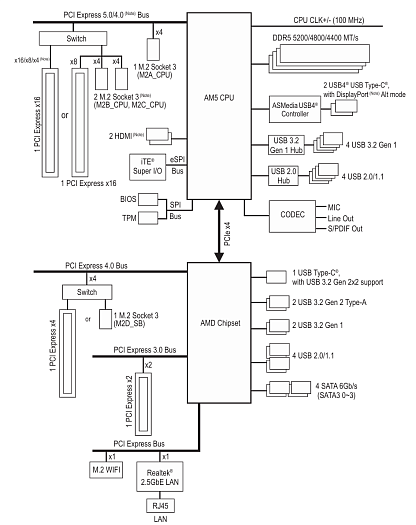
Теперь посмотрим на одну из реализаций X870 чипсета. Логика не меняется, жертвуeм 1 x4 M.2 PCIe в пользу 2 USB 4, однако производитель решил отсутствие M.2 другим способом и поставил переключатель, который позволяет установить видеокарту в PCI Express x16 или жертвуя шириной шины до x8 имеется возможность установить ещё 2 M.2 PCIe 5.0 накопителя, учтите, что в зависимости от процессора шина и возможности по установке накопителя могут быть другими (особенно для 8000 серии). Также из заметного к процессорным линиям подключено большее количество USB, а именно USB 3.2 Gen1 Hub с 4 USB и USB 2.0 Hub, также с 4 USB. Как мы уже говорили X870 — это аналог B650E, поэтому здесь только 1 чипсет, а не 2, как было в X670. Общее количество USB меньше, чем в X870E, что и полагается данному чипсету, а вот по PCI Express 4.0 располагается похожая схема, что на прошлой схеме, но теперь ширина шины x4 и выбор между M.2 PCIe или портом PCI Express x4. Кроме этого присутствует шина PCI Express 3.0 с портом PCI Express x2 и аналогичная шина PCI Express с модулем WIFI и сетевой картой на 2.5 Гбит/с
Количество линий питания и фаз
В X870E и X870 всё достаточно стандартно. В нескольких платах осталась схема питания с 1 мосфетом на линию, но большая масса — это спаренные модули по 2 мосфета на линию. Мосфеты используются типа SPS и DrMOS в зависимости от материнской платы.
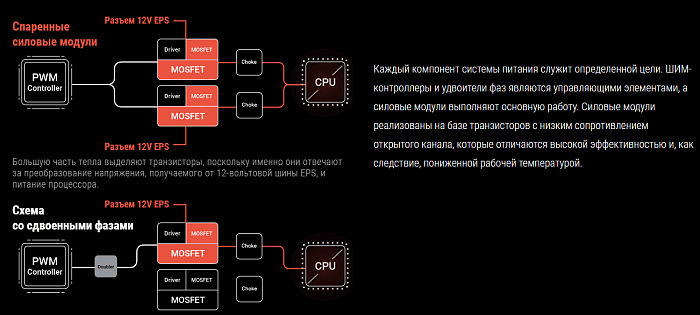
В обозначении схемы VRM используется, например, 14+2+1, что означает 14 фаз на VCore, 2 на SoC и 2 на MISC.
Охлаждение зоны питания материнских плат
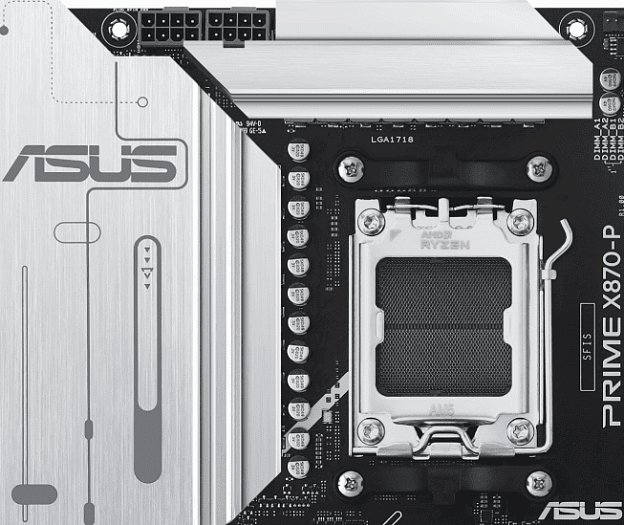
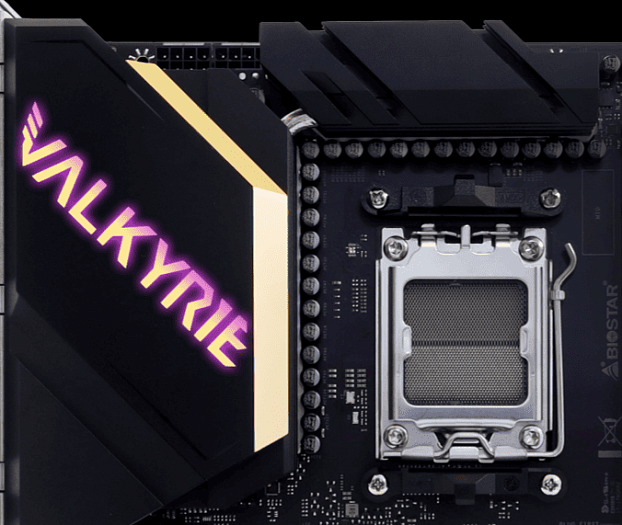
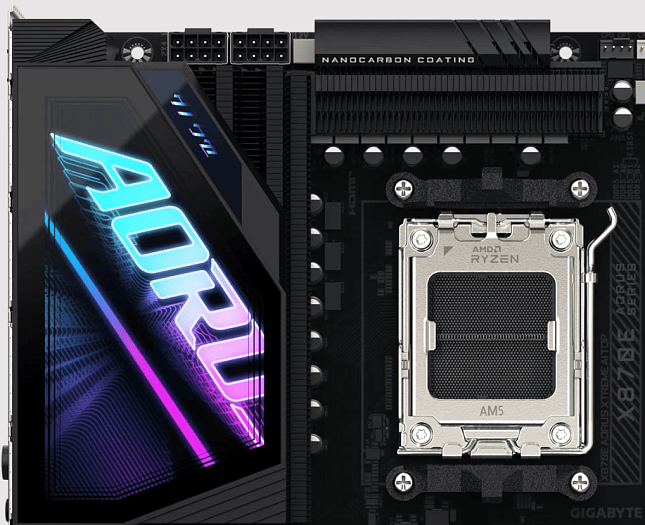
По системам охлаждения зоны VRM без особых изысков. Материнских плат без радиаторов на чипсетах 800 серии нет. Самих же типов радиаторов 3: обычные радиаторы стилизованные под дизайн материнской платы, аналогичные радиаторы больших размеров соединенные между собой теплотрубкой и радиаторы набранные в виде паралельных пластин, которые соединены между собой теплотрубкой. Конечно большое количество фаз даёт более стабильное питание и даже меньший нагрев в нетребовательных задачах, однако большее количество фаз в нагрузке на аналогичную единицу площади создаёт неплохой нагрев, поэтому производители не забывают про радиаторы на материнских платах и давно вписали их в общий дизайн.
Радиаторы перечислены и показаны, как пример, по увеличению эффективности охлаждения и показаны в качестве примера от разных производителей. Последний вариант — самый эффективный и редкий, устанавливается он на материнские платы с большим количеством фаз, как и второй по эффективности.
Выбор материнской платы
К выбору материнской платы можно подходить просто. По потреблении Ryzen 7000 примерно равны 9000, поэтому можно спокойно брать материнскую плату 600 чипсета или же если хочется чего-то нового, то X870E ~ X670E, а X870 ~ B650E.
Вспомним какие процессоры Ryzen успели выйти в 2024 году вместе с их характеристиками.
|
Наименование |
Графика |
Количество ядер |
Количество потоков |
Максимальная частота буста |
Базовая частота |
Количество графических ядер |
Базовое TDP |
Максимальное TDP |
Максимальный ток TDC |
Максимальный ток EDC |
|
AMD Ryzen™ 9 9950X |
AMD Radeon™ Graphics |
16 |
32 |
До 5.7 ГГц |
4.3 ГГц |
2 |
170 Вт |
200 Вт |
160 А |
225 А |
|
AMD Ryzen™ 9 9900X |
AMD Radeon™ Graphics |
12 |
24 |
До 5.6 ГГц |
4.4 ГГц |
2 |
120 Вт |
162 Вт |
120 А |
180 А |
|
AMD Ryzen™ 7 9800X3D |
AMD Radeon™ Graphics |
8 |
16 |
До 5.2 ГГц |
4.7 ГГц |
2 |
120 Вт |
160 Вт |
120 А |
180 А |
|
AMD Ryzen™ 7 9700X |
AMD Radeon™ Graphics |
8 |
16 |
До 5.5 ГГц |
3.8 ГГц |
2 |
65/105 Вт |
88/142 Вт |
120 А |
180 А |
|
AMD Ryzen™ 5 9600X |
AMD Radeon™ Graphics |
6 |
12 |
До 5.4 ГГц |
3.9 ГГц |
2 |
65/105 Вт |
88/142 Вт |
75 А |
150 А |
Поделим процессоры на 3 категории по их TDP и потреблению тока: 9600X и 9700X, 9800X3D и 9900X, в отдельной категории 9950X. 9800X3D не выделяем из общей группы процессоров по причине того, что на данный момент процессор может всё тоже самое, что 9700X, только имеет расширенное TDP и больший размер кеша, в отличии от 7800X3D, на котором отсутствовал разгон в силу конструктивных особенностей.
Также деление на большое количество групп не даёт нам более гибкого выбора среди материнских плат X870E и X870, которые несут в себе достаточно большой запас по VRM.
Были представлены следующие модели материнских плат:
|
ASRock |
ASUS |
Gigabyte |
MSI |
Biostar |
|
X870E Taichi X870E Taichi Lite X870E Nova WiFi X870 Riptide WiFi X870 Steel Legend WiFi X870 Pro RS WiFi X870 Pro RS |
ROG CROSSHAIR X870E HERO ProArt X870E-Creator WiFi ROG STRIX X870E-E GAMING WIFI ROG STRIX X870-I GAMING WIFI ROG STRIX X870-F GAMING WIFI ROG STRIX X870-A GAMING WIFI TUF GAMING X870-PLUS WIFI PRIME X870-P WIFI (-CSM) PRIME X870-P (-CSM) |
X870E AORUS XTREME AI TOP X870E AORUS MASTER X870E AORUS PRO ICE X870E AORUS PRO X870E AORUS ELITE WIFI7 X870I AORUS PRO ICE X870 AORUS ELITE WIFI7 ICE X870 AORUS ELITE WIFI7 X870 GAMING X WIFI7 X870 EAGLE WIFI7 X870 GAMING PLUS WIFI X870 GAMING WIFI6 |
MEG X870E GODLIKE MPG X870E CARBON WIFI MAG X870 TOMAHAWK WIFI X870 GAMING PLUS WIFI PRO X870-P WIFI |
X870E Valkyrie |
Количество новых плат примерно равно количеству, которое есть на X670E и X670 чипсетах. Выбор же плат не особо большой, поэтому некоторые варианты будут ссылаться на официальный сайт.
Ryzen 5 9600X и Ryzen 7 9700X
Начнём с первой категории, сюда мы отнесём недорогие платы по меркам X870E и X870 чипсетов.
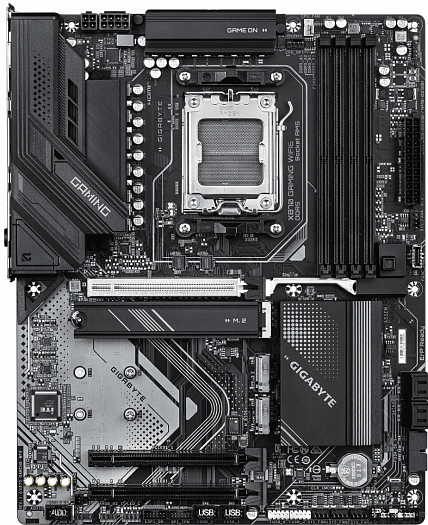
Самая доступная материнская плата среди моделей описанных ниже — это Gigabyte X870 GAMING WIFI6. Цена сложилась из более простого оснащения в сравнении с конкурентами. Аудиокодек ALC897 с 3 аналоговыми выходами, сетевая карта на 2.5 Гбит/с и модуль WIFI 6. Из дополнительных удобств — это кнопка BIOS Flash, удобное извлечение видеокарты и светодиоды состояния компонентов материнской платы. Схема VRM 2×4+2+2 с 60A DrMOS, но Gigabyte здесь немного недоговаривает. По VCore и VSOC всё соответствует описанию, а по MISC используется схема с верхним и нижнем плечом из мосфетов, что в целом не отразится на общем коммфорте использования. Также в недорогих платах схема подключения кабеля CPU 8+4, но этого более чем достаточно для данной категории процессоров. 6 портов для вентиляторов, 1 для RGB 12В и 3 ARGB. На задней панели встречает набор USB, среди которых 4 USB 2.0, 3 USB 3.2 Gen1 (5 Гбит/с) и 1 USB 3.2 Gen2 (10 Гбит/с). Конечно же не обошлось без 2 USB4 Type C, которые являются одним из основных нововведений X870 чипсета. В свою очередь они служат 2 видеовыходами и помимо их 1 HDMI. Для M.2 накопителей предусмотрен только 1 радиатор, для всех остальных придётся использовать сторонний. По конфигурации накопителей M.2 всё неоднозначно. На материнской плате 1 M.2 PCIe 5.0 по процессорным линиям и 2 M.2 PCIe 4.0 по чипсетным, но если будет установлена 2 M.2 PCIe 4.0, то их шина перейдёт в режим x2, вместо x4. Иначе говоря они делят между собой общую шину и без ограничений возможно установить только 2 M.2, один PCIe 5.0 и PCIe 4.0. SATA порты в количестве 4.
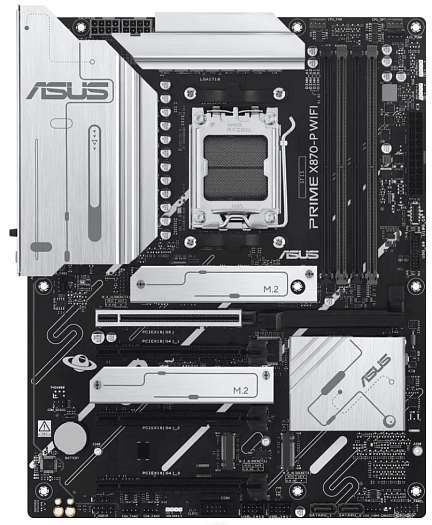
Следующий вариант Asus PRIME X870-P WIFI по части аудио и сетевой карте аналогичен плате от Gigabyte, но здесь уже установлен модуль WIFI7. По удобствам всё аналогично, за исключением светодиодов, здесь он отвечает только за отображение включения материнской платы. По системе питания хотя здесь также спаренные модули, но схема 2×7+2+1 с 80 А DrMOS по всем напряжениям, включая MISC. Разъёмы питания CPU 8+8, как и в остальных платах ASUS, за исключением m-ITX, где только 8. Портов для вентиляторов и помп 7, подключение RGB не предусмотрено, но 3 ARGB на плате присутствует. Также если кому необходимо, то есть разъём под COM в виде header. По USB 4 2.0, 3 3.2 Gen1 и 1 3.2 Gen2 и естественно 2 USB 4, которые одновременно играют роль видеовыхода. Помимо них предусмотрен 1 порт HDMI. По радиаторам M.2 несколько получше, на 1 больше, чем у Gigabyte, предусмотрено 4 накопителя M.2, но со своими особенностями. На плате кроме основного разъёма PCI EXPRESS 5.0 X16 есть и 3 PCI EXPRESS 4.0 X16. Если установить M.2 в слот M.2_2, то отключается первый от видеокарты PCI EXPRESS 4.0, далее если установить M.2 в M.2_3 отключается 2 порта PCI EXPRESS 4.0 и наконец при установке M.2 в M.2_4, который работает в режиме 3.0 с шиной x2, отключается 2 единственных SATA порта. Независимый только 1 порт с M.2 PCIe 5.0. Схема будет сложной при условии использования PCI EXPRESS 4.0, если же ставить только M.2, то 2-3 M.2 можно установить без особых проблем.
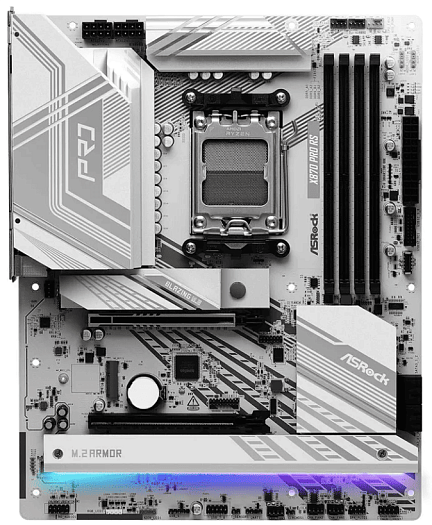
Двигаемся далее по стартовым платам нового чипсета AMD и на очереди — ASRock X870 PRO RS. Нас встречает аудиокодек выше уровнем — ALC1220, 2 аналоговых выхода и 1 цифровой, но в сравнении с конкурентами отсутствует WIFI модуль, но при желании есть возможность его установить в специальный слот M.2. Схема питания напряжения MISC похожа на Gigabyte с верхним и нижнем плечом, а в остальном используется 80 А DrMOS 2×7+2+1. По дополнительным возможностям всё без изысков — кнопка BIOS Flash и светодиоды для отображения состояния основных компонентов. 7 портов для вентиляторов и помп, 1 под RGB и 3 для ARGB. USB набраны 6 USB 2.0 и 4 USB 3.2 Gen1. По традиции 2 USB 4.0 с возможностью видеовыхода и 1 HDMI. Радиаторы рассчитаны на все накопители M.2, которых здесь 3. 1 M.2 находится на процессорных линиях PCIe 5.0, 1 на чипсетных PCIe 4.0, он в свою очередь делит линию с PCI EXPRESS 4.0 x4. По этой причине выбираем между слотом или M.2, а также M.2 PCIe 3.0, который может иметь ограничение ширины шины до x2, если установить накопители в первые 2 порта SATA. Всего же SATA разъёмов на плате предусмотрено 4.
Последний вариант в данной категории MSI PRO X870-P WIFI. По аудиокодеку аналогичная ситуация как у ASUS и Gigabyte, 3 аналоговых выхода без цифровых. На борту сетевая карта с 5 Гбит/с и WIFI 7. По сравнению с конкурентами присутствует кнопка Clear CMOS. В остальном аналогично ASRock. В последних своих материнских платах MSI устанавливает дополнительный разъём питания PCIE для высокопроизводительных GPU. Система VRM представлена в виде сдвоенных мосфетов 2×7+2+1 60A SPS. По портам для вентиляторов — 8, под RGB — 1, а для ARGB — 3. Что касается USB, то плата предлагает 4 USB 2.0, 2 USB 3.2 Gen1 и 2 USB 3.2 Gen2. Type C предлагает 1 USB 3.2 Gen2 и 1 USB4. MSI решили сделать только 1 порт USB4, который также служит для видеовыхода и кроме него присутствует HDMI. Для M.2 предусмотрен только 1 радиатор под PCIe 5.0. Помимо процессорного M.2 PCIe 5.0 также есть чипсетные M.2 PCIe 4.0, а второй M.2 работает на шине x2, вместо x4. Иначе говоря полноценных M.2 может быть 2, если же не обращать внимания на максимальные скорости, то 3. SATA портов стандартно 4.
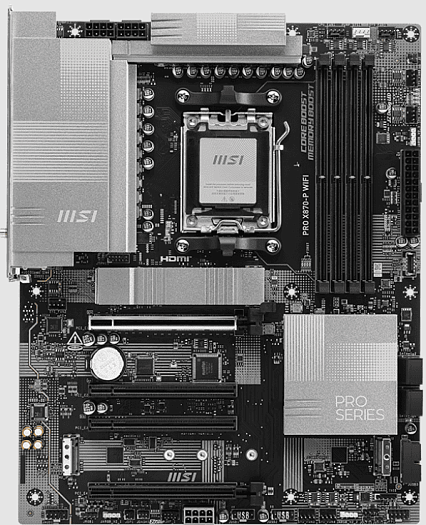
Переходим в категорию посерьезнее и начнём с ASRock X870 RIPTIDE WIFI, которая уже предлагает аудиокодек ALC4082 с 2 аналоговыми выходами и 1 цифровым. Сетевая карта на 2.5 Гбит/с и WIFI7. Как и во всех моделях X870 ASRock не предлагает особых удобств, кроме светодиодов о состоянии основных компонентов и кнопки BIOS Flash, которая есть в каждой платы любого производителя без исключений. Схема питания аналогична той, что представлена на X870 Pro RS. Разъёмов под вентиляторы и помпы — 6, а под RGB и ARGB по 1 и 3. В данной модели производитель реализовал 2 USB 3.2 Gen2, при этом 3 USB 3.2 Gen1 и 4 USB 2.0. По стандарту представлено 2 USB4 Type C, которые могут работать как видеовыходы. Не стоит забывать и о HDMI установленный на плате. На все M.2 предусмотрены радиаторы. На M.2 PCIe 5.0 отдельный и общий для 2 M.2 PCIe 4.0. Второй M.2 на чипсетной линии не один и делит свою линию с 2 портом PCI EXPRESS, поэтому либо M.2, либо второй PCI EXPRESS. Первый слот под видеокарту всегда использует максимальное количество линий. Не стоит забывать и о 4 разъёмов под SATA накопители.
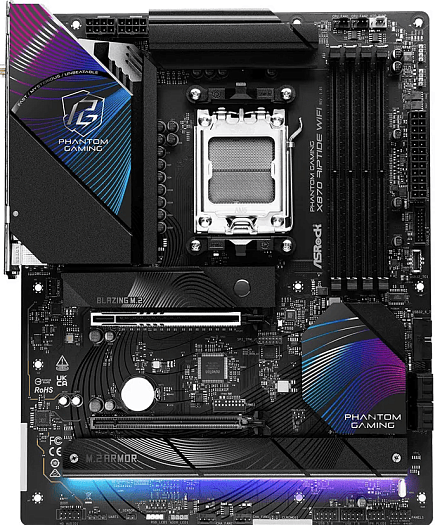
Переходим к ASUS ROG STRIX X870-A GAMING WIFI. Плата поставляется с кодеком ALC4080 в аналогичной конфигурации аудиовыходов, сетевая карта и wifi как у конкурента по части скорости работы. По дополнительным возможностям представлены кнопка Clear CMOS, кнопка включения на самой плате и фирменная технология быстрого извлечения видеокарты, а также светодиодные индикаторы состояния основных компонентов платы. Также — это первая плата из рассмотренных, на которой есть внешний тактовый генератор для возможности гибкого разгона шины. Схема питания построена на спаренных мосфетах 2×8+2+2 90A SPS, но для регулирования напряжения MISC используются 80A SPS. В этой плате ASUS отказались от USB 2.0, поэтому получаем 4 USB 3.2 Gen1 и 5 USB 3.2 Gen2. По стандарту среди Type C установлены 2 USB 4, с возможностью видеовыхода, а также есть 1 USB 3.2 Gen2 поддерживающий стандарт быстрой зарядки 30 Вт PD. Также по видеовыходам 1 HDMI и 1 DisplayPort. Для SATA накопителей выделено всего 2 порта, в тоже время для M.2 — 4. Радиаторы материнской платы покрывают все M.2 накопители. Хотя на плате представлено 4 M.2 накопителя, но в очередной раз есть определенные особенности. Так слот под видеокарту делит свою линию с вторым накопителем M.2 PCIe 5.0. Если установить в этот разъём накопитель, то ширина шины уменьшится до x8, вместо x16. Похожим образом обстоят дела с первым портом M.2 по чипсетным линиям, он делит свою пропускную способность с вторым PCI EXPRESS, но при установке накопителя слот PCI EXPRESS будет отключен или наоборот при установке устройства в PCI EXPRESS M.2 порт будет недоступен. Таким образом полноценно можно установить 3 накопителя, жертвуя вторым слотом PCI EXPRESS или же 2, с учётом того, что теоретически мы не можем использовать 2 M.2 по линии чипсета на максимальной линейной скорости.
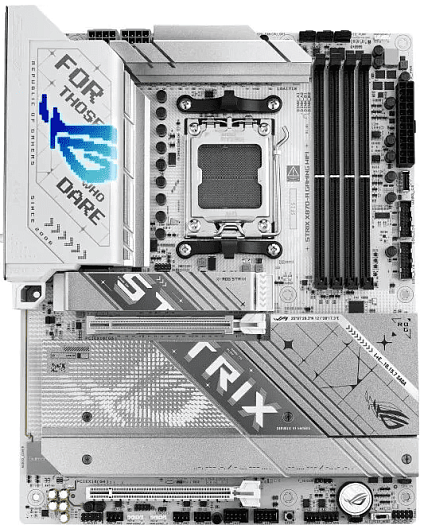
Gigabyte решили, что в аналогичную стоимость можно перейти на чипсет постарше. Так и появилась материнская плата на X870E чипсете — Gigabyte X870E AORUS PRO. Конечно используется немного другой аудиокодек ALC1220, но в привычной конфигурации с 2 аналоговыми и 1 цифровым выходами. Сетевая карта и WIFI модуль ничем не отличаются от конкурентов. Из особенностей мы можем видеть кнопки BIOS Flash, включения и сброса, а также специальная — перепрограммируемая. Не забыли про удобную кнопку извлечения видеокарты и индикатор пост кодов. Не хватает только кнопки Clear CMOS. По питанию всё аналогично платам Gigabyte. 2×8+2+2 сдвоенные модули 80A SPS, а на MISC набор из мосфетов с верхним и нижним плечом. 8 портов для вентиляторов и помп, 1 и 3 для RGB и ARGB. USB представлены в виде 2 USB 2.0, 4 USB 3.2 Gen1 и 3 USB 3.2 Gen2. Стандартные USB4 Type C в количестве 2 находятся на плате, аналогично всем они используются в качестве видеовыходов. Помимо Type C за вывод изображения отвечает 1 HDMI и 1 HDMI на самой плате для Sensor Panel Link с выводом информации по датчикам с материнской платы в разрешении 1920×1080. Радиаторы предусмотрены для всех 4 M.2 накопителей. Конечно не обошлось без определенных особенностей. По процессорным линиям доступно 2 накопителя, 1 M.2 PCIe 5.0 без ограничений, а два других находятся на переключателе и делят линию с слотом для видеокарты. При установке M.2 слот видеокарты сужается до x8, тем самым получаем 3 PCIe 5.0 накопителя. Четвёртый M.2 Накопитель расположен на линии чипсета и работает на скорости PCIe 4.0. Для SATA доступна установка 4 накопителей.
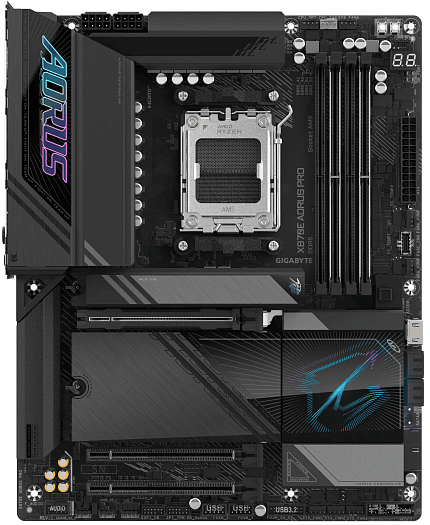
Далее посмотрим на MSI MAG X870 TOMAHAWK WIFI, в которой установлен ALC4080 с привычным количеством аудиовыходом 2 и 1. Сетевая карта на 5 Гбит/с и WIFI 7. По кнопкам присутствует BIOS Flash, Clear CMOS, быстрое извлечение видеокарты и помимо них ещё индикатор пост кодов. Для вентиляторов и помп 8 разъёмов, а для RGB и ARGB всё стандартно — это 1 и 3. По традиции используются спаренные мосфеты по схеме 2×7+2+1 80A SPS. Также MSI не забывает о дополнительном 1x8pin PCIe разъёме на материнской плате для высокопроизводительных видеокарт. По USB нам предлагают 4 USB 2.0, 3 USB 3.2 Gen1 и 2 USB 3.2 Gen2. Стандартно по Type C 2 USB 4.0, а также есть 1 USB 3.2 Gen2. Порты видеовыходов без особенностей 2 USB-C и HDMI. Радиаторы предусмотрены для всех M.2 накопителей. Общее количество M.2 — 4. Стоит отметить, что данная реализация M.2 одна из самых “хитрых” относительно конкурентов. Первый процессорный M.2 PCIe 5.0 располагается независимо от других линий, а второй M.2 PCIe 5.0 находится на линии с контроллером ASM4242, на котором располагается 2 USB 4. Исходя из этого нам предоставляют выбор или M.2 или USB4, тем самым мы получили аналог платы на B650E, но с возможностью выбора между двумя интерфейсами. На чипсетных линиях 2 M.2 PCIe 4.0, первый из которых работает на шине x2 и делит её со слотом PCI EXPRESS x4. Это означает, что при установке M.2 PCIe 4.0 x2 слот PCI EXPRESS 4.0 уменьшит ширину шины до x2. Конечно здесь есть небольшая хитрость, есть возможность приобрести переходник PCI EXPRESS и установить туда полноценный M.2 PCIe 4.0 x4. Последний же M.2 PCIe 4.0 работает без каких-либо ограничений. Не забываем и о SATA, их количество равно 4.
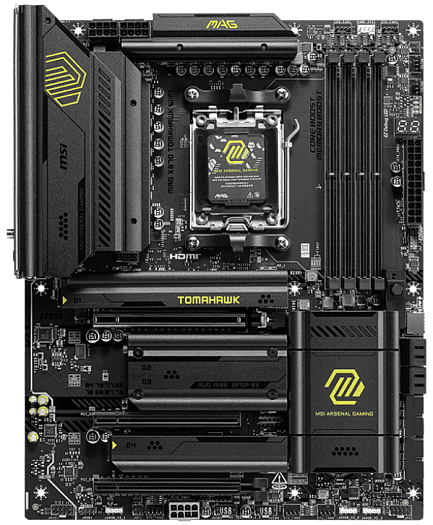
Ryzen 9 9950X
Переходим в другую лигу материнских плат, хотя это и не до конца флагманские модели, но представляют достаточно богатое оснащение и все они построены на чипсете X870E.
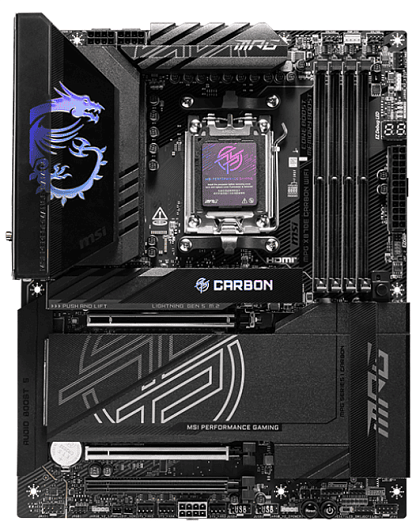
Первой платой из списка будет MSI MPG X870E CARBON. Хотя по аудиокодеку всё и стандартно ALC 4080, 2 аналоговых и 1 цифровой выходы, то по сетевой карте, а точнее сетевым картам теперь на 5 и 2.5 Гбит/с. Модуль WIFI без особенностей 7 версии. По дополнительным возможностям полный набор. Все виды кнопок, перепрограммируемая, включения, выключения сброса CMOS, прошивки BIOS и конечно же индикатор пост кодов. По схеме питания 2×9+2+1 с спаренными мосфетами на 110A SPS, но для MISC используется 55 А. По традиции MSI 1×8 pin разъём. 7 портов для вентиляторов, 1 для RGB и 3 ARGB. USB порты используются только высокоскоростные в количестве 9 3.2 Gen2, по Type C помимо стандартных 2 USB4, также установлены 3.2 Gen2. Видеовыходы набраны стандартно 2 USB-C и 1 HDMI. Для своего класса 4 M.2 охлаждаются с помощью встроенных радиаторов. Хотя на плате предусмотрено 4 M.2, то не обошлось без особенностей. Так 1 M.2 PCIe 5.0 по процессорным линиям работает без ограничений, а второй находится на линии слота видеокарты, тем самым при установки ограничивает ширину шины до x8. На первом чипсете устанавливает M.2 PCIe 4.0 без ограничений и на втором чипсете M.2 PCIe 4.0 также без ограничений, но стоит не забывать, что теоретически мы ограничены 1 M.2 по линии чипсета из за PCIE x4 связи между чипсетом и процессором.
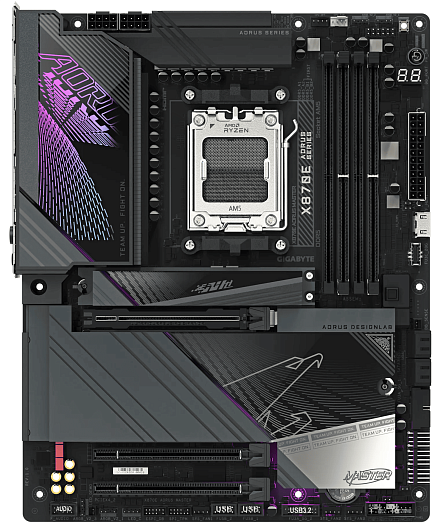
Следующая на плата на очереди Gigabyte X870E AORUS MASTER. По сравнению с предыдущей платой здесь несколько скромнее. Кодек ALC1220 с стандартным количеством выходов, 2.5 Гбит/с сетевая карта и WIFI 7. Все кнопки на месте, а также индикатор посткодов. Схема питания на сдвоенных мосфетах 110A SPS 2×8+2+2, VRM MISC стандартно для Gigabyte с мосфетами на двух плечах. Для вентиляторов предусмотрено 8 портов. Для RGB — 1, а для ARGB производитель решил дать больше возможностей и отошёл от стандартного количества, поэтому их 4. От USB 2.0 не стали отказываться и оставили в количестве 2, кроме этого 4 USB 3.2 Gen1 и 4 USB 3.2 Gen2. Среди Type C стандартные 2 USB 4, которые также работают как видеовыходы. На плате также 1 HDMI и 1 HDMI для Sensor Panel Link 1920×1080. По радиаторам нет проблем, все M.2 накопители не останутся без охлаждения. По M.2 накопителям снова есть ограничения. Самый первый M.2 PCIe 5.0 по процессорным линиям работает на полной скорости, следующие два M.2 PCIe 5.0 находятся на одной линии с PCI EXPRESS x16 видеокарты, а это значит, что в зависимости от количества установленных накопителей будет уменьшаться ширина шины слота видеокарты.
На чипсетных линиях находится только 1 M.2 PCIe 4.0. В результате без уменьшения ширины шины слота видеокарты получится установить только 1 M.2 накопитель по процессорным линиям и 1 по чипсетным. Общее количество накопителей можно довести до 6, если в PCI Express 4.0 x4 и PCI Express 3.0 x4 поставить переходники для установки M.2 накопителей, но необходимо понимать, что шина от чипсета до процессора не “резиновая”. По SATA накопителям всё стандартно и их количество равно 4.
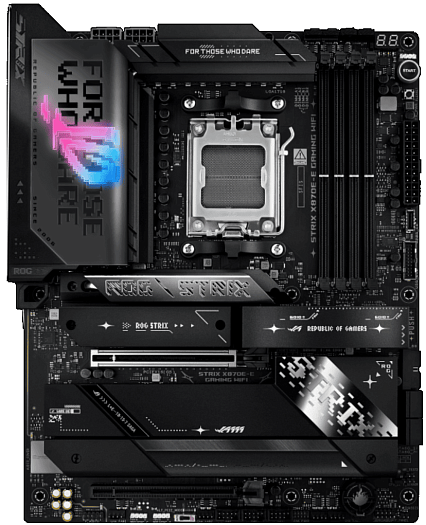
ASUS ROG STRIX X870E-E GAMING WIFI предлагает ALC4080 в качестве аудиокодека с 2 аналоговыми и 1 цифровым выходом. Сетевая карта на 5 Гбит/с и WIFI7. По кнопкам отсутствует только сброс, а так полный набор, включая фирменную технологию быстрого извлечения карты и индикатор пост кодов. Схема VRM на сдвоенных мосфетах по 110A SPS 2×9+2+2. ASUS в текущем поколении полностью отказались от RGB портов, но 3 порта ARGB присутствуют, также и не забывают про вентиляторы и помпы, для них 8 разъёмов. Как и у MSI USB Type A набраны 9 3.2 Gen2, в то время как USB Type C помимо 2 USB4 имеют 1 USB 3.2 Gen2x2 (20 Гбит/с) с функцией быстрой зарядки 30 Вт PD и 1 USB 3.2 Gen2. По видеовыходам всё стандартно 2 USB-C и 1 HDMI. По радиаторам M.2 нет вопросов, ни один накопитель не останется без охлаждения. Всего возможно установить 5 M.2 накопителей и здесь нужно снова разбираться как ASUS получили такое количество. Самый первый слот под M.2 PCIe 5.0 по процессорным линиям традиционно независимый, далее следует 2 M.2 PCIe 5.0, которые находятся на линии слота видеокарты, а это означает, что при установке 1-2 M.2 во второй и третий слоты ширина шины слота PCI Express x16 уменьшится до x8. Остальные 2 M.2 PCIe 4.0 подключены по чипсетным линиям без деления с какими-либо слотами. Если ASUS в X870 чипсете устанавливали только 2 SATA порта, то в X870E всё стандартно и портов — 4.
Материнская плата, замыкающая рассматриваемый список — это ASRock X870E NOVA WIFI. Изменения по звуковой карте небольшие, здесь ALC4082 с аналогичным количеством выходов, как у конкурентов. Сетевая карта и модуль WIFI аналогичны варианту от ASUS. Полный набор кнопок, за исключением программируемой, не забыли о кнопке легкого извлечения видеокарты и индикаторе пост кодов. 7 портов для вентиляторов, 1 разъём под RGB и 3 для ARGB. VRM построен по схеме 2×10+2+1, традиционно спаренные модули 110A SPS. ASRock не отказывается от старого стандарта USB, поэтому мы видим 2 USB 2.0, остальные же 3 USB 3.2 Gen1 и 5 USB 3.2 Gen2. Type C без изысков и здесь стандартные 2 USB4, которые служат также видеовыходами на пару с 1 HDMI. Как и конкуренты ASRock не обидели M.2 накопители радиаторами, с охлаждением проблем не будет. Всего слотов под M.2 накопители 5, что автоматически значит, что снова нужно посмотреть на их конфигурацию. На процессорных линиях находится 1 M.2 PCIe 5.0 без ограничений, далее следует первый чипсет, на котором располагается M.2 PCIe 4.0 без ограничений. На втором чипсете располагается 2 M.2 PCIe 4.0 и 1 M.2 PCIe 3.0 x2, который можно использовать как M.2 SATA и он делит линию с PCI EXPRESS 3.0 x2, поэтому необходимо выбирать между накопителем и слотом. Итого мы видим 1 на процессорных линиях и 4 на чипсетных, но 1 чипсетный на линиях 3.0 и ширине шине x2. Количество портов SATA стандартное и равно 4.
Большое количество накопителей
В данной категории сложно сделать какой-либо выбор. Максимальное количество накопителей SATA возможно установить в X870E Taichi или X870E Taichi Lite, но найти их на момент написания статьи достаточно сложно. Далее из ASRock идёт X870E NOVA c 5 M.2 накопителями, которую рассмотрели выше.
У ASUS подобная ситуация с X870E ROG CROSSHAIR HERO, но взамен можно взять X870E-E GAMING WIFI с 5 M.2 накопителями, большое количество SATA производитель не предлагает в X870E серии.
Единственная модель BIOSTAR предлагает 6 накопителей SATA и в целом имеет неплохое оснащение, но также нет наличия.
У Gigabyte все модели имеют похожую конфигурацию, но не предлагают расширенных возможностей по накопителям и стандартно имеют 4 SATA и 4 M.2 в различных конфигурациях.
MSI придерживается похожего принципа, но в MEG X870E GODLIKE помимо 4 SATA есть 7 M.2, 2 из которых организованы посредством платы расширения, конечно такая схема будет иметь ограничения, но мы всё же фокусируемся на большой суммарный объём, но такую плату сложно рассматривать к приобретению, как ультра флагман по оснащению и цене.
Выводы
Что же такое получилось в виде X870E и X870? Как уже смотрели ранее — это небольшое изменение материнских плат по части количества чипсетов, их теперь будет всего 4, а также обязательное использование USB 4, как стандарт.
Хорошо ли это? Количество линий в сравнении с прошлым чипсетом осталось тем же и мы получили примерно такую же ситуацию, как и у Intel в 700 серии чипсетов, а именно перетасовку линий и эксперименты производителей. Фактически одну процессорную линию PCIe 5.0 x4 отдали под нужды USB 4, тем самым лишились одного M.2 по процессорным линиям и вендоры, которые захотели сохранить большое количество накопителей пришлось делить линии в разных конфигурациях, что мы и увидели выше. Как и в 800 серии Intel видно практически полное внедрение стандарта WIFI 7. Запредельное количество фаз, что уже некоторый стандарт несколько поколений, что влияет на конечную стоимость.
Текущее поколение может расстроить только 2 категории людей — это любителей большого количества накопителей по причине описанной выше, а также энтузиастов, потому как таковых плат для энтузиастов представлено не было.
Постараемся ответить на несколько вопросов. Стоит ли обновляться владельцам 600 серии плат? Если необходим USB4 и WIFI7 и на текущей плате их нет (выходили и такие), то можно рассмотреть к покупке. Стоит ли покупать 800 серию с нуля? Особых преимуществ на данный момент нет, поэтому рекомендовать к покупке сложно, но если есть возможность и хочется немного защититься от возможных ограничений со стороны AMD в сторону прошлых чипсетов, то почему бы и нет?
В любом случае во все платы можно поставить любой процессор AMD 7000-9000 и он будет работать без каких-либо ограничений, всё будет зависеть от предпочтений по “начинке” и финансовых возможностей.
Нет отзывов
Оставить отзыв
ATX, сокет AMD AM5, чипсет AMD X870E, память 4xDDR5 до 8200 МГц, слоты: 2xPCIe x16 5.0, 1xPCIe x1, 5xM.2, 802.11be (Wi-Fi 7)+Bluetooth 5.4, 20+2+1 фаз питания
Владелец торговой марки
1975,00 р.
-
Следить за суперценой и добавить в избранное
Как только товар будет
доступен по суперцене, вы получите:письмо на почту и
push-уведомление
на телефон,
но для этого вам необходимо войти в свой
профильВойти в профиль
Зарегистрироваться
5 предложений
График цен
Разместить объявление
The ASRock Phantom Gaming X870E NOVA WiFi is a high-quality motherboard for the latest generation of AMD processors and is aimed at users who expect modern technologies and reliable performance. It impresses with a simple but elegant look with a subtle color scheme and robust workmanship. Particularly striking is the efficient cooling performance of the VRM design, which maintains low temperatures even under heavy load. The heat sinks are well integrated into the design and convey a solid and powerful impression. As far as the thermal pads used are concerned, I have of course also carried out a laboratory test.

Compared to the ASRock Taichi X870E, the Phantom Gaming X870E NOVA WiFi offers slightly different features, which are geared more towards gamers and enthusiasts with a focus on fast network connectivity (WiFi 7) and a wide range of expansion options. While the Taichi stands out with its striking design and particularly elaborate features such as additional RGB elements, the Phantom Gaming NOVA WiFi has a more sober design and focuses on core features. With five M.2 slots, one of which supports the PCIe 5.0 standard, and extensive USB4 ports, it is ideal for performance-intensive applications. And no, it is certainly not a board for extreme overclockers, but solid OC would certainly be possible, even if there were limits to the memory. But more on that later.

The Phantom Gaming X870E NOVA WiFi scores with stable performance and modern features and is suitable for users who are looking for a powerful and well-cooled motherboard without attaching importance to an eye-catching design. A pure unboxing is of course boring, so today I will concentrate on various technical details that promise tangible added value compared to reviews that are already available. Such tests are a dime a dozen these days, but I have to get in line and deliver one myself. Just a little differently and in my own way. And of course there will also be a test of the thermal pads used, as no one else in the world has been able to do this yet.
Scope of delivery
The scope of delivery of the ASRock Phantom Gaming X870E NOVA WiFi is designed to be comprehensive, making it easier to set up and commission the system. In addition to the motherboard itself, the package contains four SATA data cables that enable the connection of hard disks and SSDs. An ASRock WiFi 2.4/5/6 GHz antenna is included for using the integrated WiFi 7 functionality. In addition, an ARGB splitter cable and three thermistor cables are included, which offer extended possibilities for lighting and temperature monitoring options.

Features, technical data and technological differences
The ASRock Phantom Gaming X870E NOVA WiFi is an ATX motherboard that supports the AMD AM5 socket and is based on the X870E chipset. It is compatible with AMD Ryzen™ 9000, 8000 and 7000 processors and offers four DDR5 DIMM slots for dual-channel memory with a maximum capacity of 256 GB. The dimensions of the mainboard correspond to the ATX form factor with a width of 267 mm and a height of 305 mm. According to the manufacturer, the supported memory clock rates range up to DDR5-8200 (OC).
One PCIe 5.0 x16 slot, one PCIe 3.0 x16 slot (with x2 lanes) and one PCIe 3.0 x1 slot are available for expansion cards. The motherboard has a whopping five M.2 slots: one Blazing M.2 (PCIe 5.0 x4), three Hyper M.2 (PCIe 4.0 x4) and one M.2 (PCIe 3.0 x2/SATA). But more on this below. There are also four SATA III 6.0 Gb/s ports. The integrated graphics support includes an HDMI 2.1 port and two USB4 Type-C ports that support DisplayPort 1.4. Audio is provided by the Realtek ALC4082 7.1-channel HD audio codec in combination with Nahimic Audio technology. Network connections are provided via a 5 Gigabit LAN port (Realtek RTL8126) and an integrated Wi-Fi 7 module with Bluetooth 5.4.

The motherboard offers numerous USB ports, including two USB4 Type-C ports, five USB 3.2 Gen2 Type-A ports, three USB 3.2 Gen1 Type-A ports and two USB 2.0 ports.

Internal connections include a USB 3.2 Gen2x2 Type-C header, two USB 3.2 Gen1 headers and two USB 2.0 headers. The digital error diagnostics and the two dedicated buttons for on/off and reset on the front of the board are particularly pleasing.

Several fan connectors as well as RGB and addressable LED headers are available for cooling and lighting.

The motherboard features a 20 2 1-phase power supply design with 110A Smart Power Stages for VCore and SOC, which ensures a stable power supply and improved overclocking capabilities. It supports RAID 0, 1 and 10 for M.2 NVMe storage devices and RAID 0 and 1 for SATA storage devices.

But what actually distinguishes the newer X870E chipset from the X670E, which both use 44 lanes, and the two boards from each other? The X670E generally only supports Wi-Fi 6E, which offers 6 GHz WLAN for higher speeds and less congestion. The X870E, on the other hand, is designed for Wi-Fi 7, which offers higher data rates, improved latency and more efficient channel utilization than Wi-Fi 6E. This makes the X870E more suitable for future network standards, although you always need to consider if and when you will be upgrading yourself.

The X870E offers more M.2 slots with PCIe Gen 5 support, making it ideal for use in systems with multiple high-speed SSDs. The X670E also supports PCIe 5.0, but in a slightly more limited number of M.2 slots. This means that the X870E offers more options for storage expansion. The X870E includes special optimizations for AI computing, making it more suitable for future applications in the fields of artificial intelligence and machine learning. These functionalities are missing in the X670E, which is more focused on general user and gaming applications. Here, too, you have to ask yourself what would have been possible with the X670E and where the upgrade can only be realized via the firmware. But if AMD doesn’t want to, then that’s probably the way it is.
The price also remains reasonable with offers starting at 377 euros, at least in comparison to the Taichi, which is 100 euros more expensive and competes with the MSI MPG X870E Carbon WiFi, which has already been tested. People are creatures of habit and I have rarely had bad experiences with BIOSes from different manufacturers. Everything has almost always worked straight away and I don’t want to hide the fact that I prefer the rather simple design of the settings to all the OC and gaming stuff from the other manufacturer with a capital A at the beginning.
ASRock Phantom Gaming X870E Nova WiFi (90-MXBPX0-A0UAYZ)
*Alle Preise inkl. gesetzl. MwSt zzgl. Versandkosten und ggf. Nachnahmegebühren, wenn nicht anders beschriebenmit freundlicher Unterstützung von geizhals.de
